はじめて使う日から、ハイライト動画を書き出して共有するまでを順にご案内します。上から順に読む必要はありません。やりたいことの見出しからお読みください。
013つの言葉だけ覚えてください
このアプリは、下の3つで組み立てられています。ここだけ押さえれば、あとは迷いません。
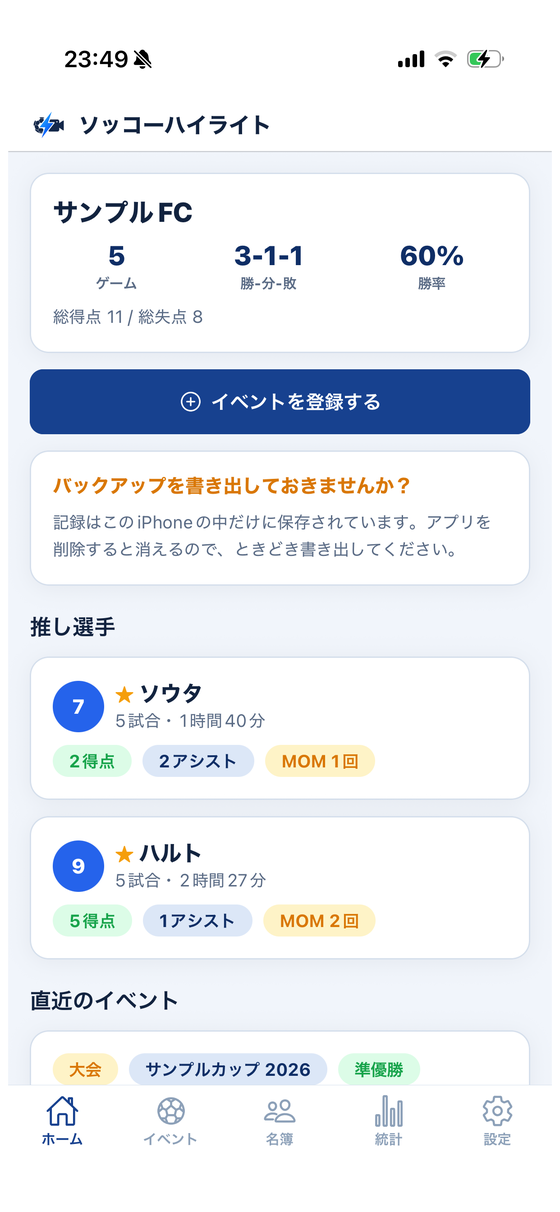
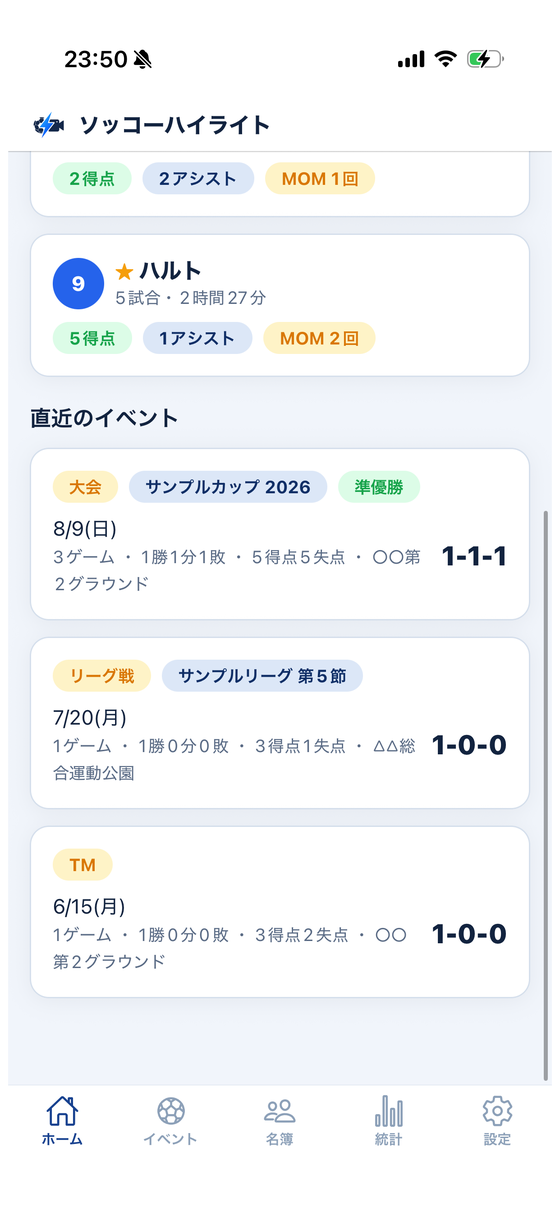
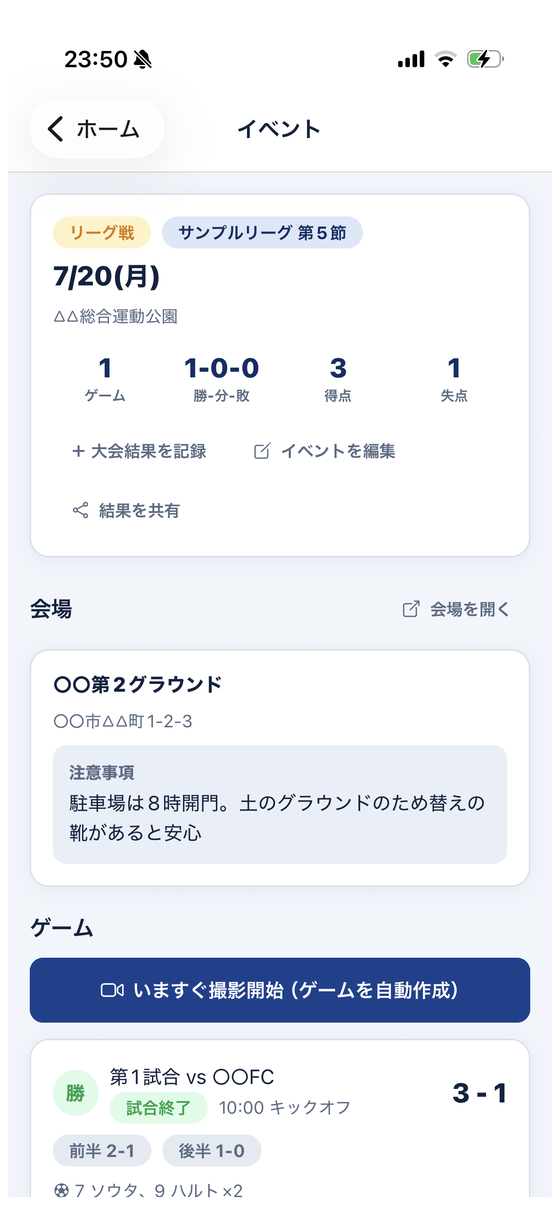
イベント
1日のまとまりです。「10月5日の市長杯」のように日付と会場でまとめます。その日の試合をいくつでも入れられます。
ゲーム
1試合です。相手チーム名・キックオフ時刻・試合形式(前後半かピリオド制か)を持ちます。
ピックアップ
撮影中に残す見どころの印です。GoodとBadのボタンで、動画のその瞬間に印を付けます。
記録のしかたは3通りあります
どれか1つを選べばよく、混ぜても構いません。
02最初の準備
初回だけの設定です。5分ほどで終わります。
写真へのフルアクセスを許可する
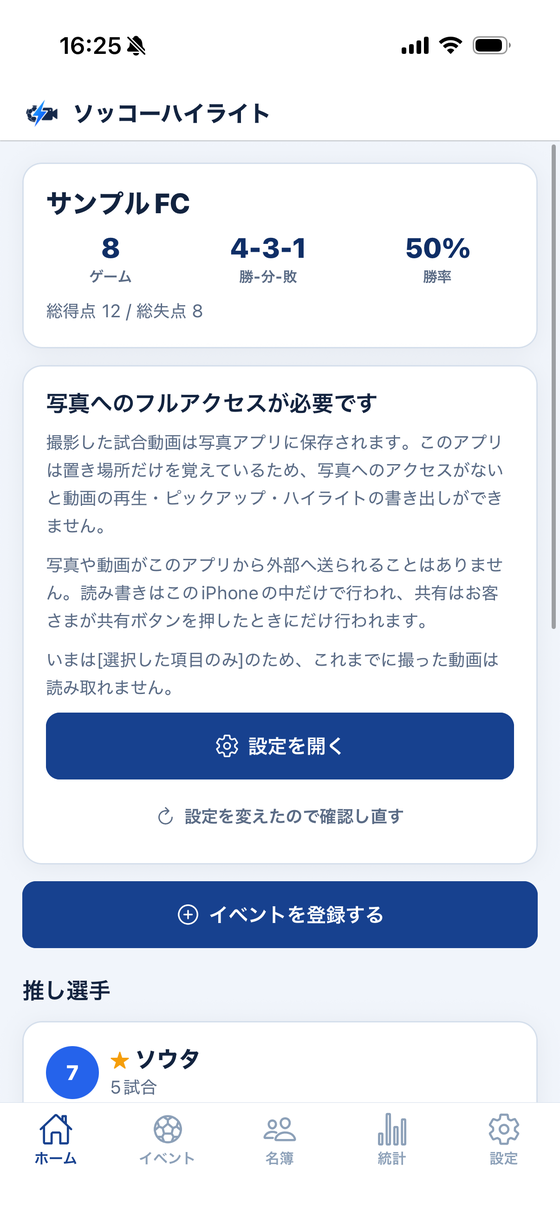
いちばん大事な設定です。撮影した動画は「写真」アプリに保存されるため、フルアクセスが無いとハイライトを切り出せません。
ホーム画面にご案内が出たら、そこから許可してください。あとから変えるときは、iPhoneの 設定 → アプリ → ソッコーハイ → 写真 を「フルアクセス」にします。
「選択した項目のみ」では動きません。アプリを入れ直したときは許可がリセットされるので、もう一度フルアクセスにしてください。写真や動画がこのアプリから外部へ送られることはありません。
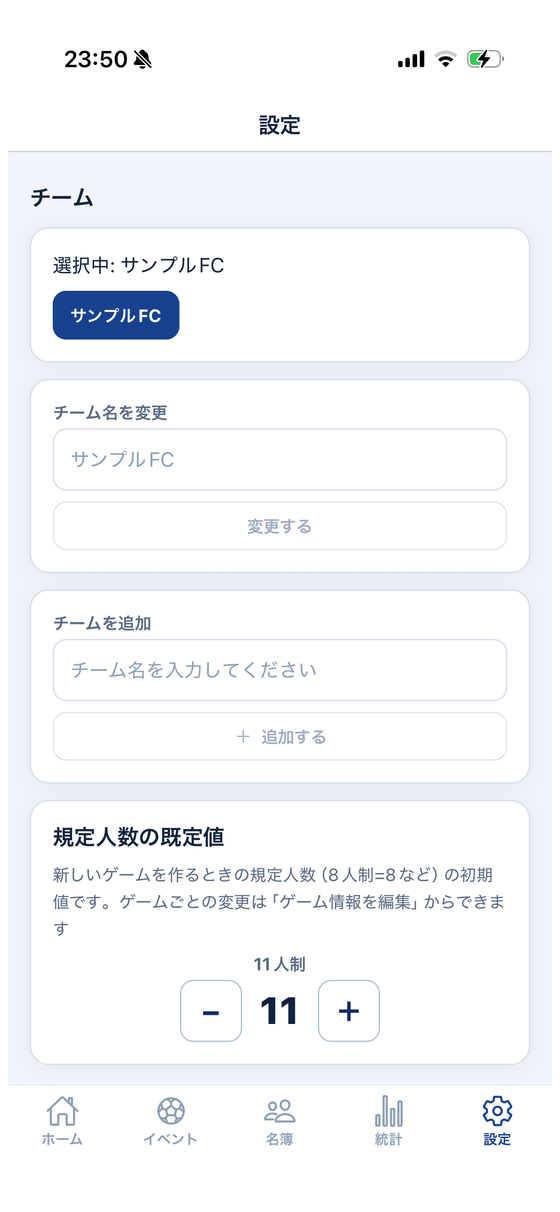
チーム名とチームカラーを決める
設定タブを開きます。
- チーム — チーム名を変更できます。掛け持ちしている場合はここで追加でき、ホーム画面の上部で切り替わります
- チームカラー — 画面の色と、ハイライト動画のスコア表示の色になります。色見本から選ぶか、HEXまたはRGBで細かく指定できます
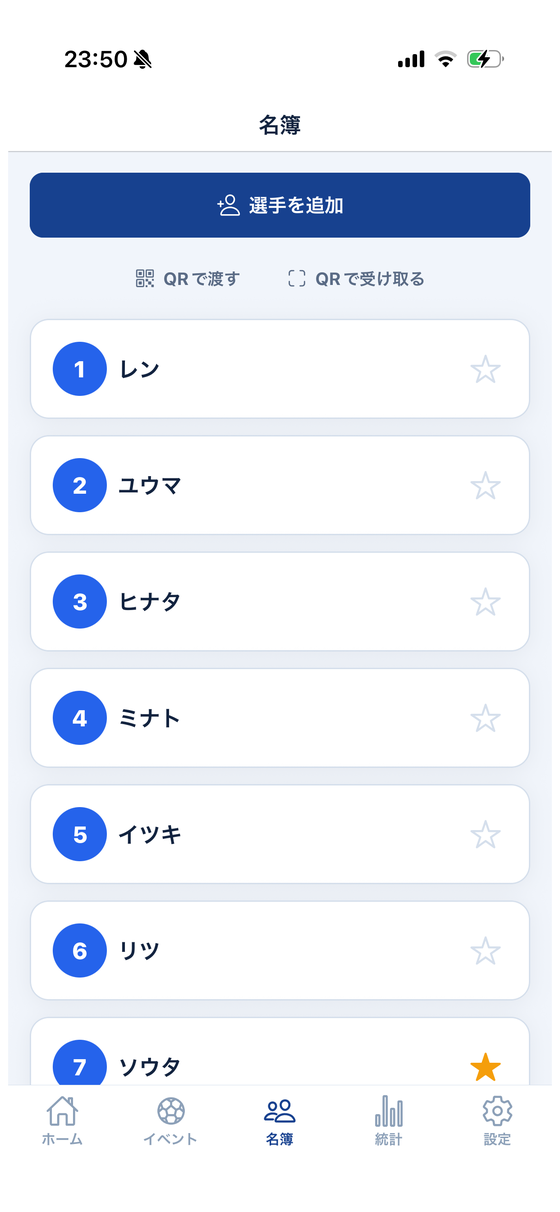
名簿を登録する
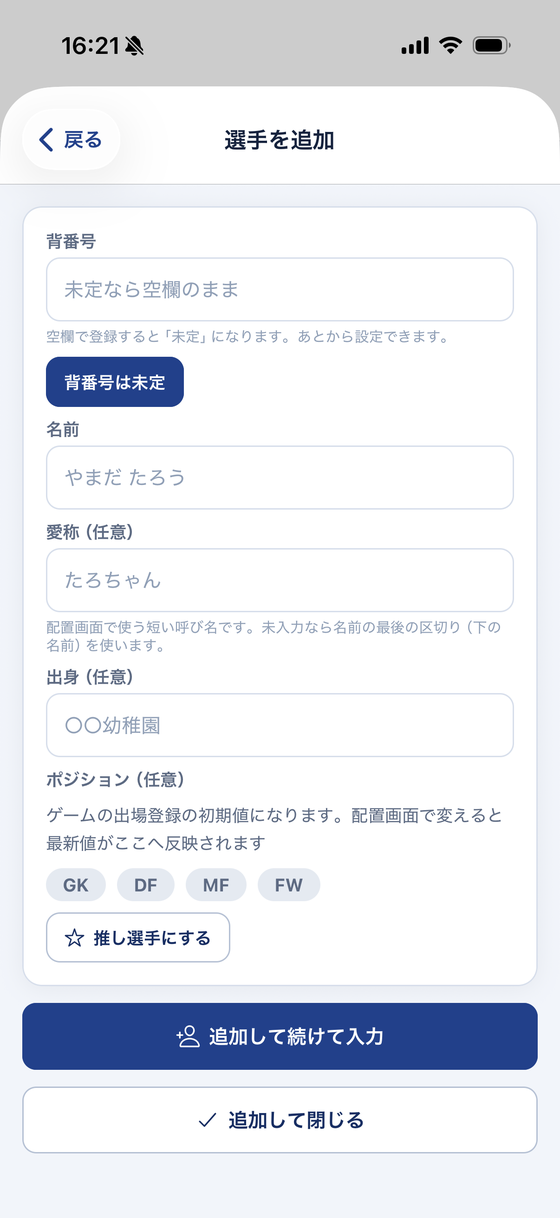
名簿タブを開いて、次のボタンから登録します。
- 背番号 — 未定なら空欄のままで構いません
- 名前 — 必須です
- 愛称(任意) — 撮影中のボタンに出るので、呼び名を入れておくと押しやすくなります
- 出身(任意) — 出身の幼稚園や前所属など
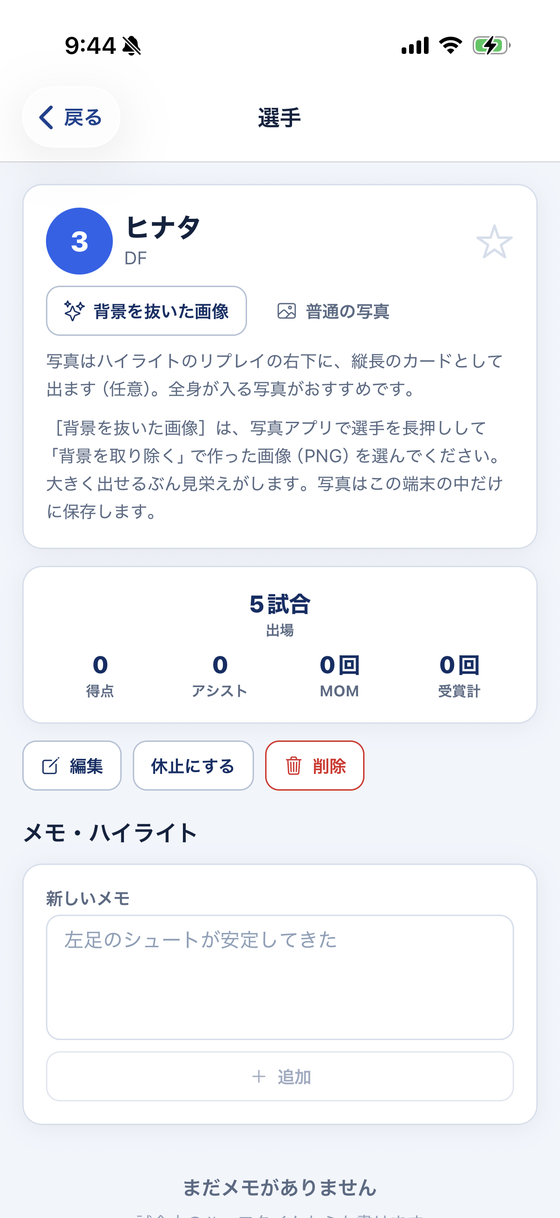
- 顔写真(任意) — ハイライトの得点者カードに出ます。登録は名簿から選手をタップした画面から(下の「選手の写真を登録する」)
- 推し選手にする — 入れると、ホーム画面に今シーズンの成績が出ます
追加して続けて入力 を使うと、人数分をまとめて登録できます。
同じチームの他の保護者と名簿を分け合えます。渡す側がQRで渡す、受け取る側がQRで受け取るを開いて、画面のQRコードを読み取ってください。通信は使いません。
選手の写真を登録する
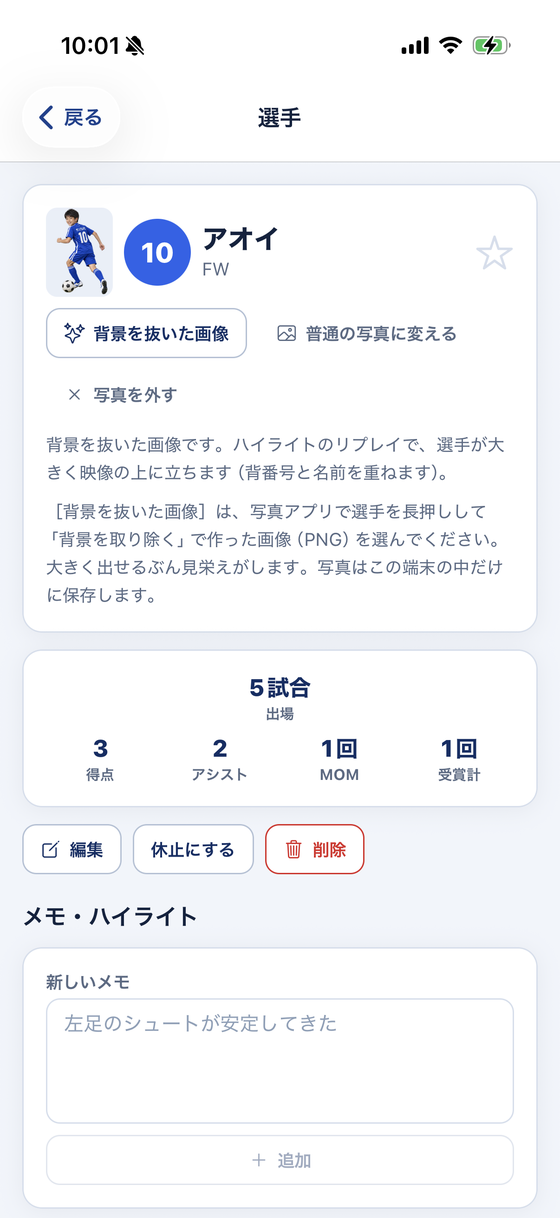
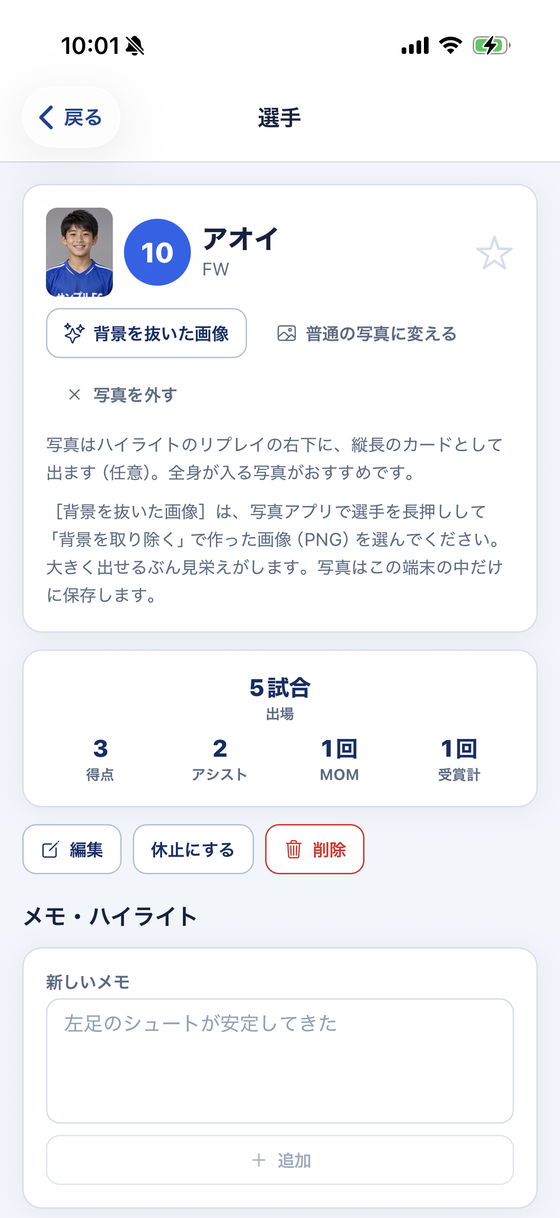
名簿から選手をタップすると、写真を登録できます。登録した写真は、ハイライトの得点者カード(得点のリプレイ中)に出ます。登録は任意で、写真の無い選手はシルエットになります。
写真はこの端末の中だけに保存されます。外部へは送信しません。名簿のQRで分け合うときも写真は渡りません。
03イベントを登録する
試合の日は、ホーム画面の イベントを登録する から始めます。
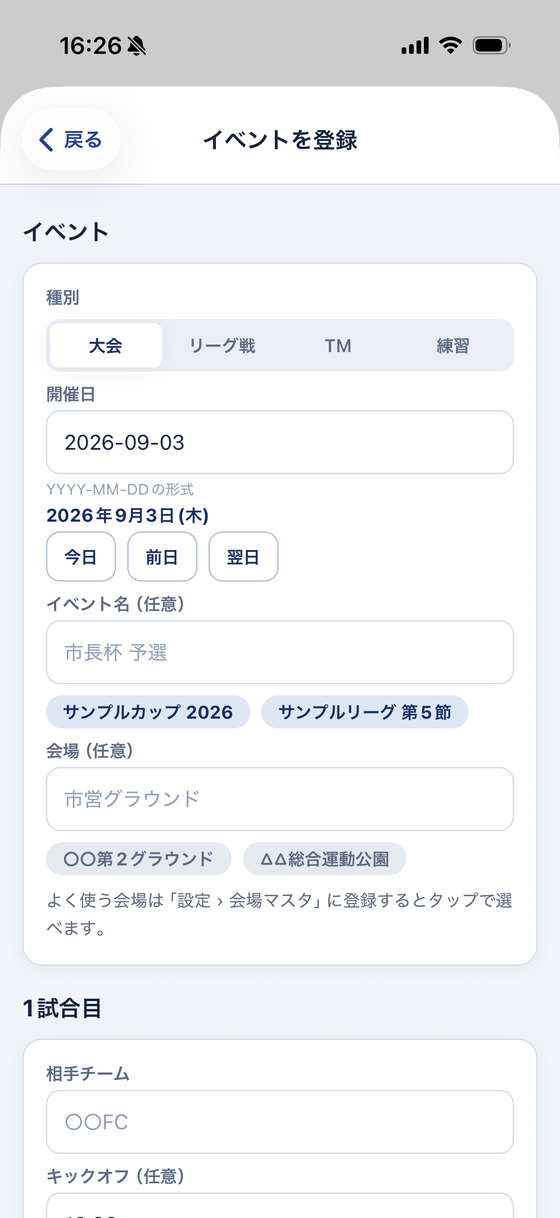
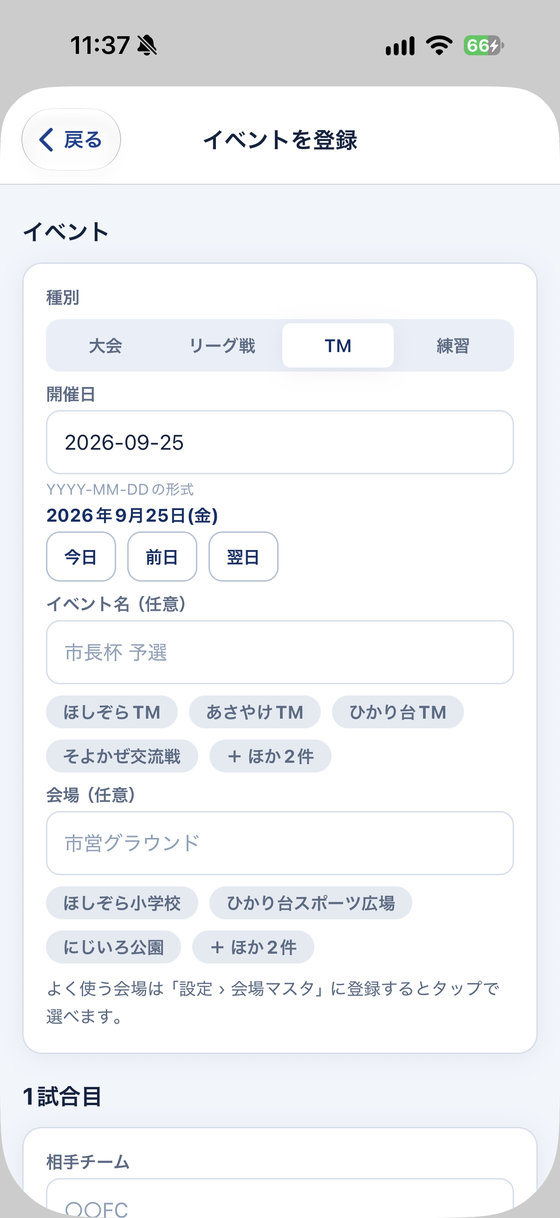
- イベントの情報を入れます 開催日は必須、イベント名(「市長杯 予選」など)と会場は任意です。会場を登録しておくと、住所や注意事項、マップ画像を次回から呼び出せます。
- 1試合目の情報を入れます
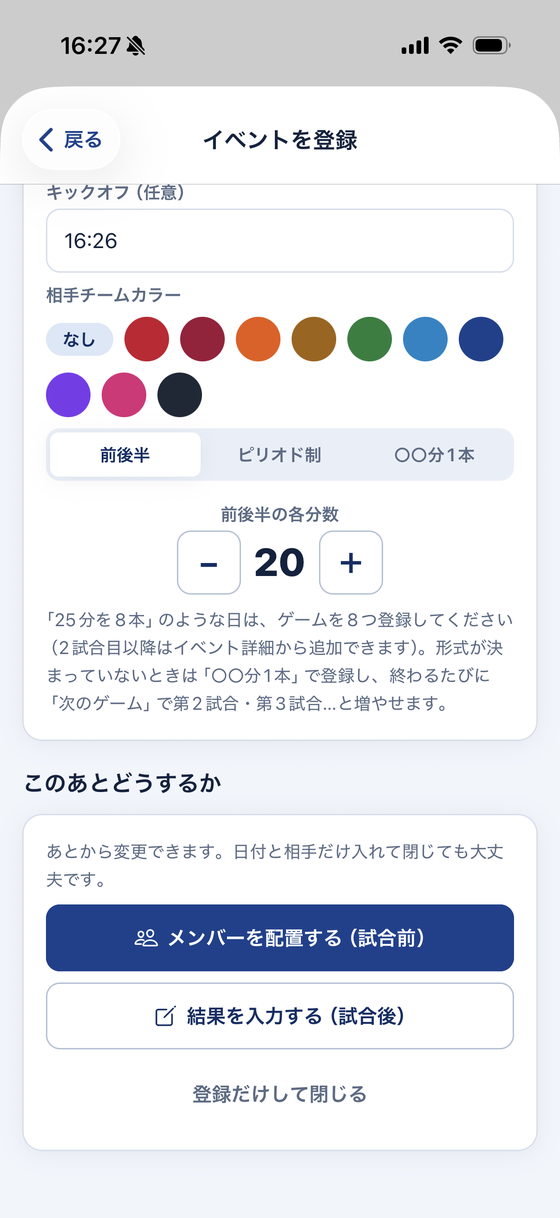
相手チーム名、キックオフ時刻(任意)、相手チームカラー、試合形式を選びます。
- 前後半 — 各◯分。少年サッカーの標準です
- ピリオド制 — ◯分1本を何本か。フットサルや練習試合の形式です
- このあとどうするかを選びます
メンバーを配置する(試合前) 結果を入力する(試合後) 登録だけして閉じる
相手チームカラーは相手チーム名ごとに覚えます。次に同じ相手と対戦するときは自動で選ばれます。
その日の2試合目以降を足す
イベントの画面を開いて ゲームを追加 を押します。相手チーム名と試合形式を入れるだけです。
急に始まってしまったときは いますぐ撮影開始(ゲームを自動作成) が使えます。相手未定のゲームを作って、そのまま撮影画面へ進みます。相手チーム名はあとから入れられます。
イベント名・会場は候補から選べます
イベント名の欄の下には、選んでいる種別(大会・リーグ戦・TM・練習)で最近使った名前が4つ出ます。古いものは + ほかn件 で開けます。会場は最近使った3つです。文字を打つと、種別に関係なくすべての候補から探せます(ひらがな・カタカナ・全角・半角の違いは気にしなくて大丈夫です)。
イベントを探す・カレンダーで見る
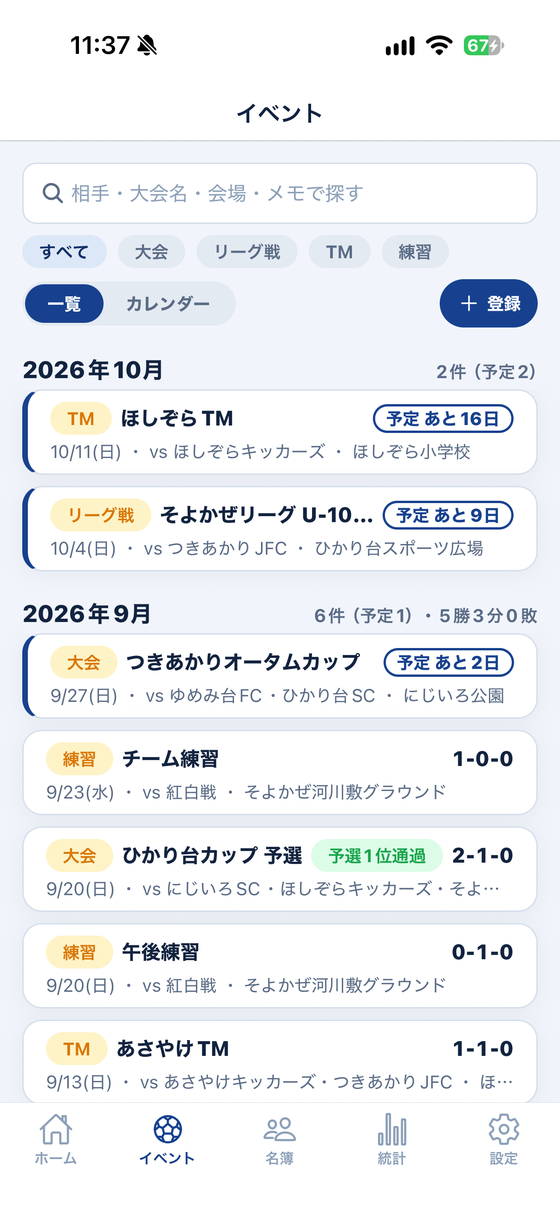
イベントタブは月ごとに分かれていて、見出しに件数とその月の勝ち・引き分け・負けが出ます。これからの予定は 予定 あと3日 のように出て、勝ち・引き分け・負けには入りません。上の検索欄に相手・大会名・会場・呼び名・成績・メモの一部を打つと、当たったイベントだけが出ます。
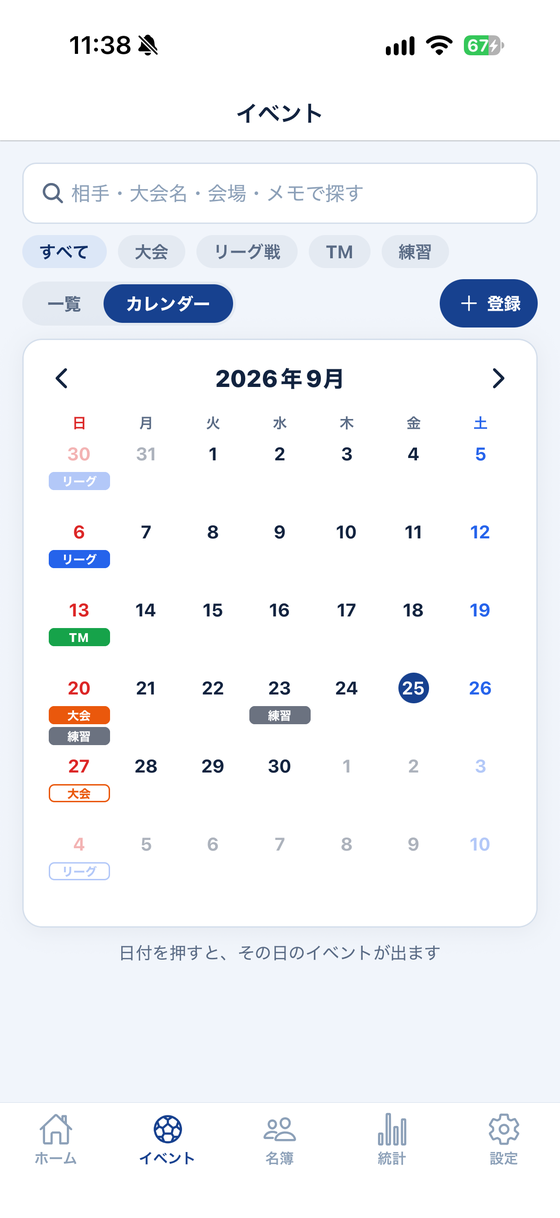
カレンダー に切り替えると、日にちに種類(大会・リーグ・TM・練習)が出ます。左右にめくると月が移り、日にちを押すとその日のイベントが下に出ます。日にちを選んだまま 登録 を押すと、その日を開催日にして登録できます。
04メンバーを配置する
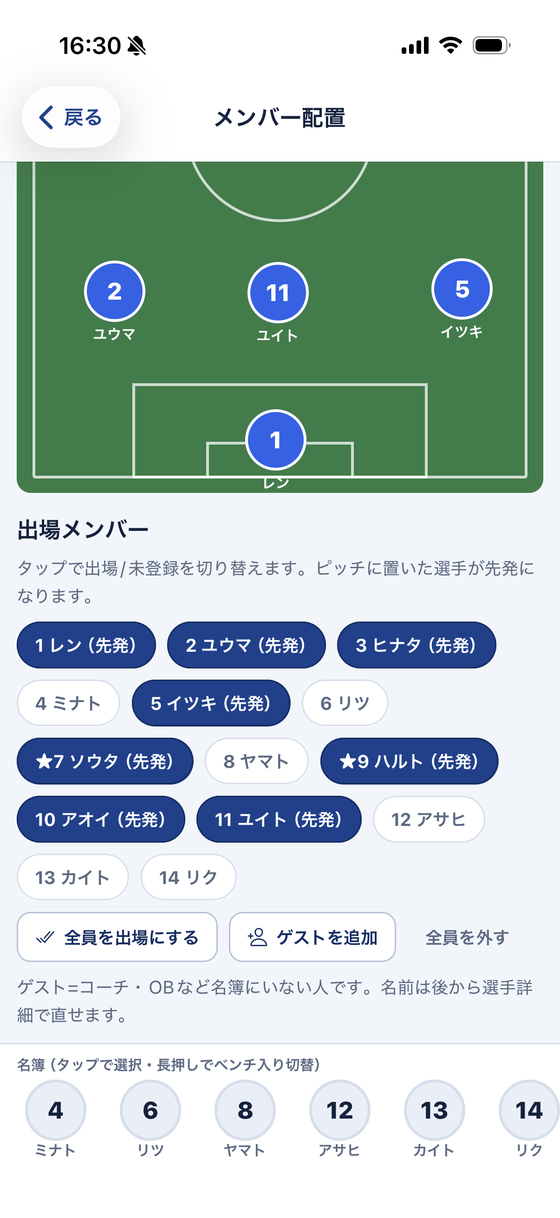
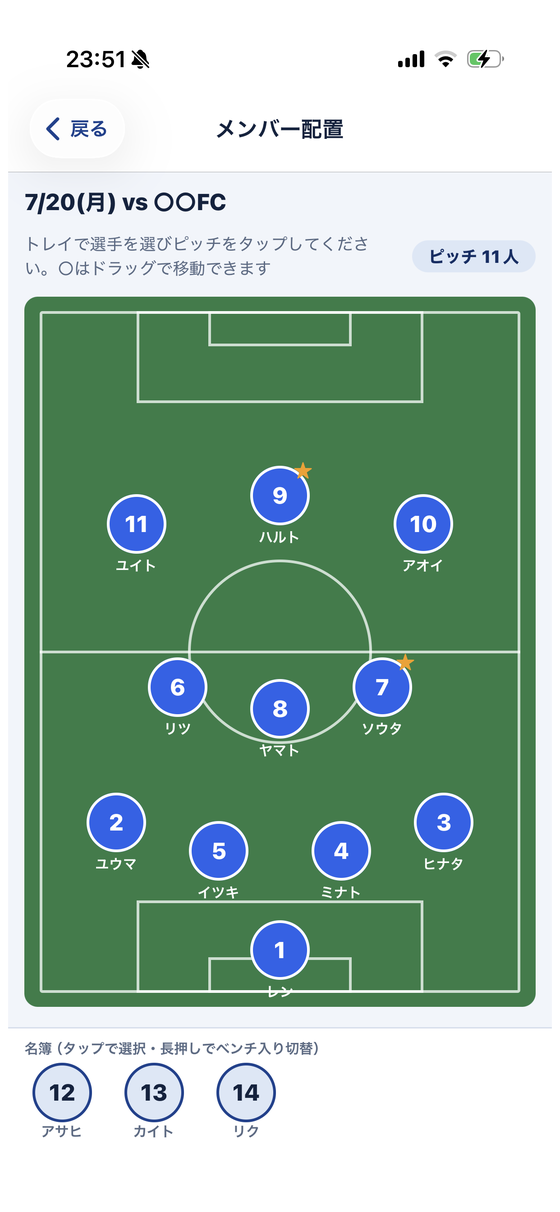
ゲームの画面から メンバー配置 を開きます。やることは3つです。
- 出場する選手を選びます
名前を押すと出場・非出場が切り替わります。
全員を出場にする ゲストを追加 全員を外す
- この試合だけの背番号を入れます 名簿の番号と違う番号で出る日に使います。任意です。
- ポジションを決めます コート図を長押ししてドラッグすると位置を動かせます。先発を決めておくと、出場時間が交代の記録から自動で計算されます(表示するには、下の「出場時間を出す」の設定が必要です)。
終わったら 試合詳細へ 、試合が始まるなら ライブ記録へ(試合中) へ進みます。
05撮影しながら記録する
ゲームの画面から 撮影しながら記録(横向き) を押します。
撮影画面は横向き専用です。iPhoneを横に持ってください。
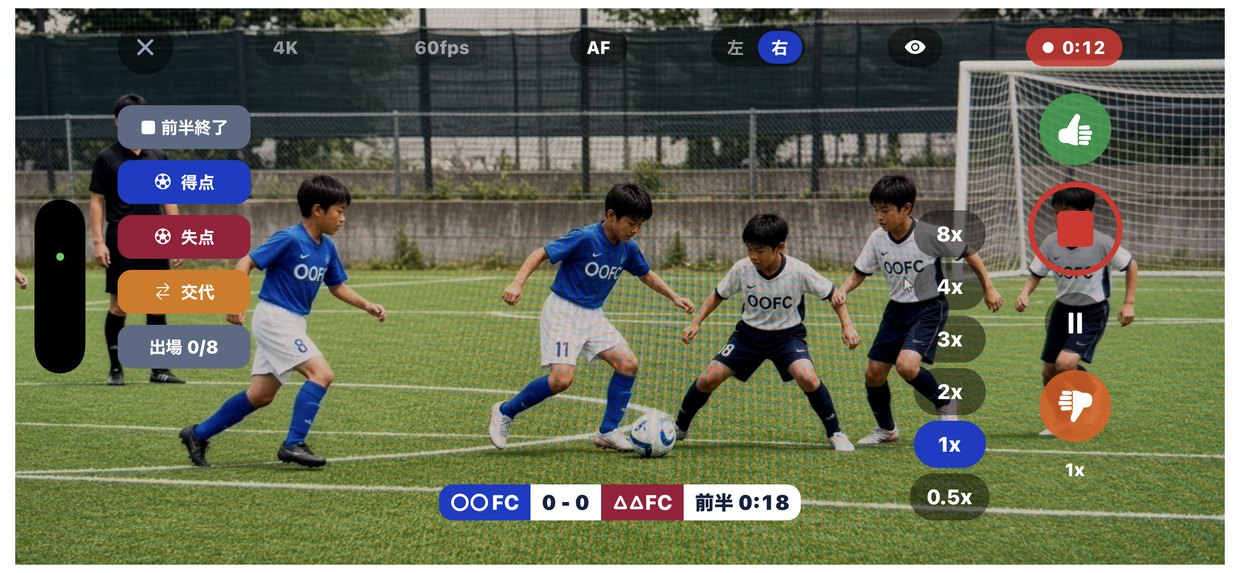
画面の見取り図
ボタンは利き手に合わせて左右を入れ替えられます。画面の上にある「左」「右」で切り替えます。下の図は「右」の場合です。
※ボタンの色は実際の画面と同じです。スコア帯の色はチームカラーによって変わります。この帯は撮影した映像には焼き込まれません。
撮る
- 録画ボタンを押して撮影を開始します
止めるときは長押しです。うっかり止めてしまわないよう、わざと長押しにしています。
タップで開始 長押しで終了
- 前半の開始を押します これで試合時計が動き始めます。
- ズームは2通りです 倍率ボタンを押すと、その倍率までゆっくり滑らかに寄ります。画面を指で広げるピンチ操作でも変えられます。
- 前半が終わったら区切ります ■ 前半終了 を押します。ハーフタイムのあいだは録画を一時停止できます。ハーフタイムの交代もこのあいだに記録できます(下の「交代」)。
- 試合が終わったら ■ 試合終了 を押して終了し、録画ボタンを長押しして撮影を止めます。動画は「写真」アプリに保存されます。
撮影中は、ほかのアプリに切り替えないでください。撮影画面が後ろに回ると、その時点で録画が終了します。ホーム画面に戻ったとき、電源ボタンで画面を消したとき、通知をタップして別のアプリが開いたときが当てはまります。試合前におやすみモード(集中モード)にしておくと安心です。
コントロールセンターを引き出しただけのときや、ホーム画面に戻りかけて指を離したときは、録画は止まりません。
止まるまでに撮れた分は「写真」アプリに保存され、得点やGoodの記録もそのまま残ります。撮影画面に戻ると「画面が裏に回ったため、録画を停止して写真アプリに保存しました」と表示されるので、録画ボタンをもう一度押せば続きから撮れます。1試合が2本に分かれても、ハイライトはまとめて切り出せます。
後ろに回ったまま録り続けると動画そのものが壊れて再生できなくなるため、その前に止めて保存する作りにしています。
記録する(押すだけです)
ハーフタイムや飲水タイムの交代も、そのあいだに押せば記録できます。ハーフタイム(ピリオド制ではインターバル)のあいだはボタンが「交代(ハーフタイム)」に変わり、後半(ピリオド制では次のピリオド)の頭の交代として記録されます。飲水タイムで試合時計を止めているあいだは、止めた時点の交代になります。
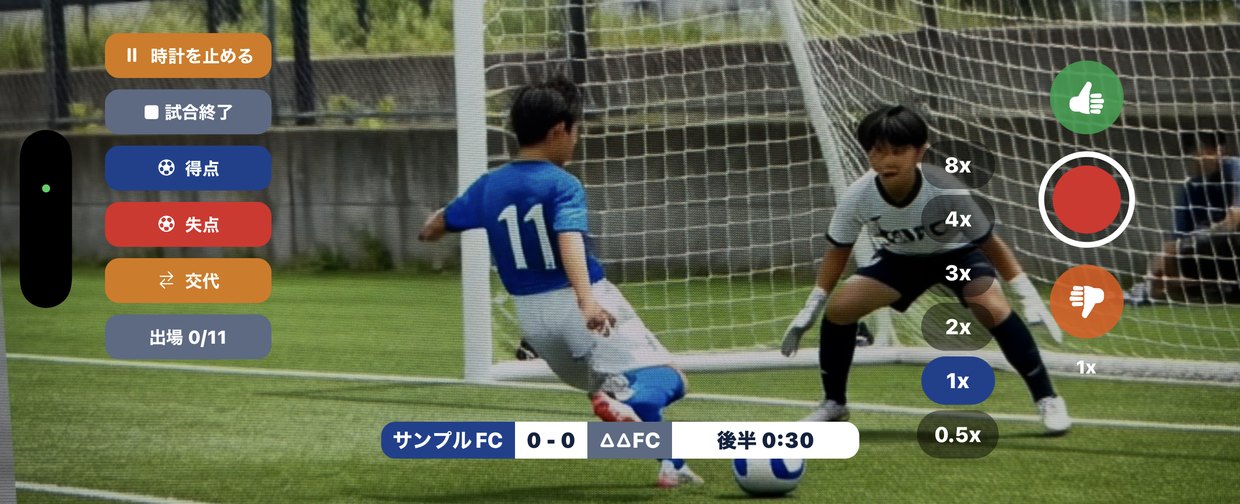
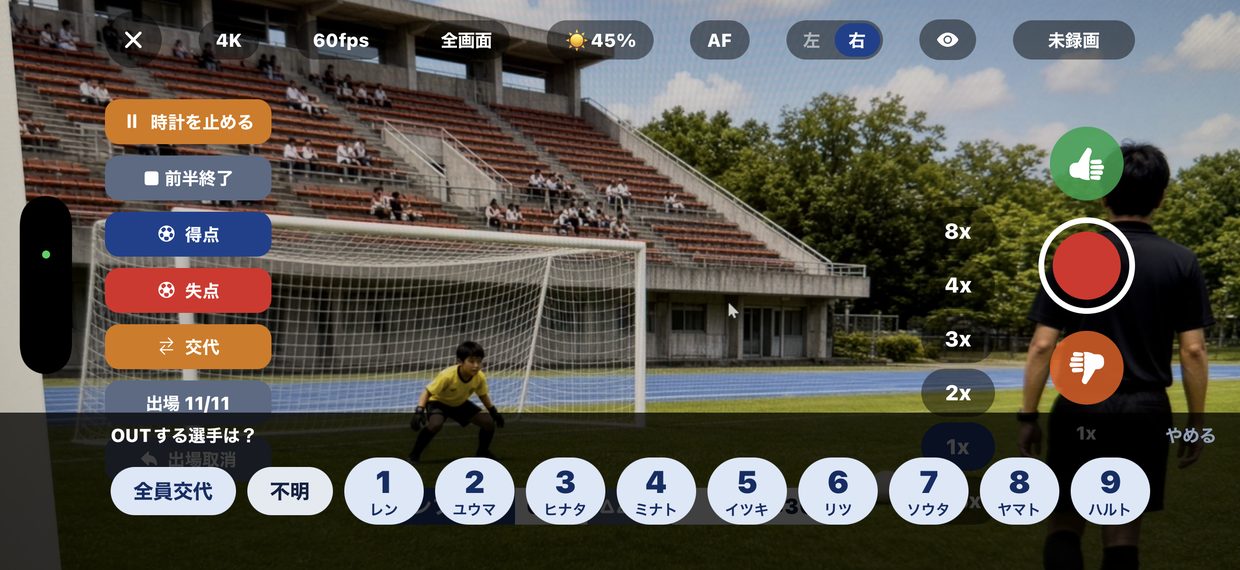
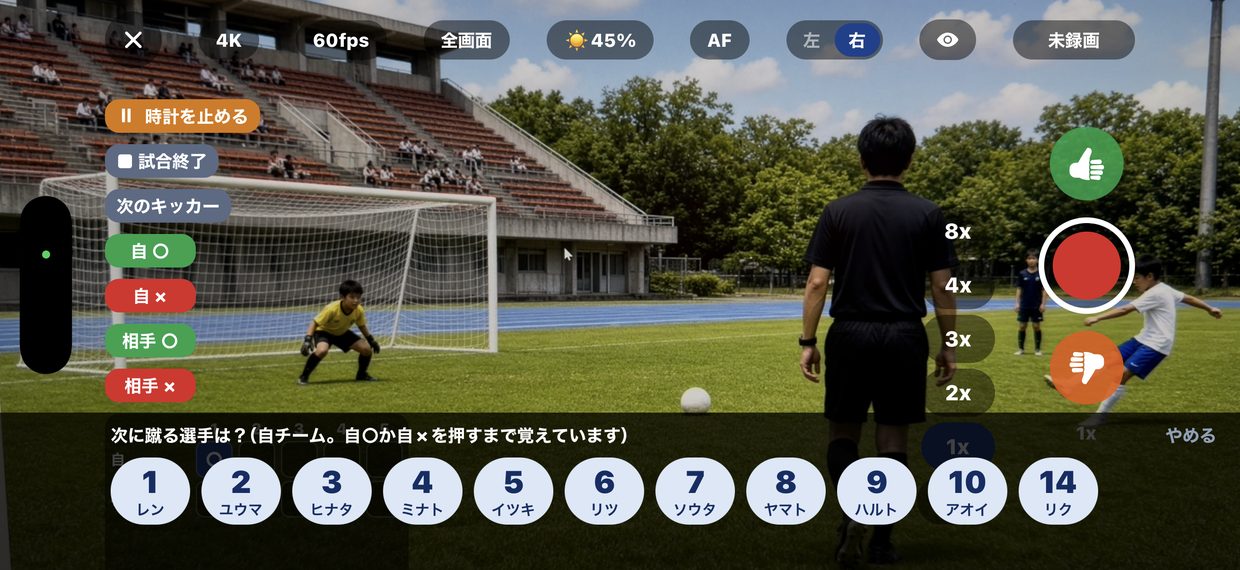
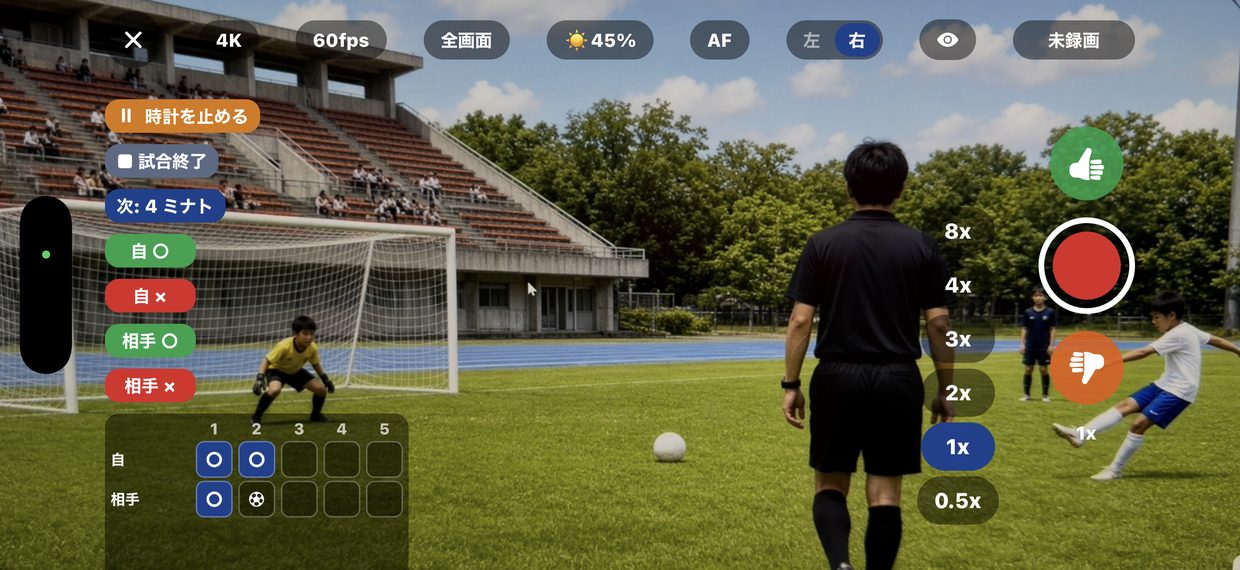
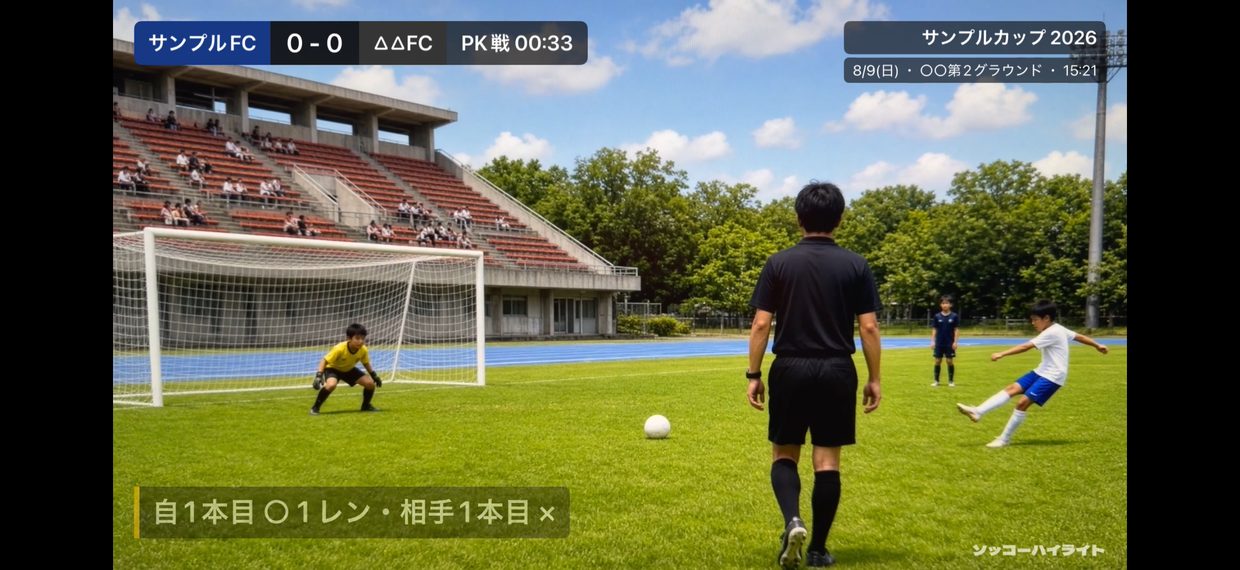
記録ボタンを隠して画面を広く使うこともできます。そのときも時計・録画ボタン・Good・Bad・ズームは残ります。
4Kの長時間撮影は、容量と発熱が大きくなります。試合を通して撮るなら1080pをおすすめします。
空き容量と電池は、撮り始めるときにお知らせします。端末の空きが試合1本ぶん(70分)に足りないときは、「端末の空きは18.0 GBです。いまの画質でおよそ26分ぶんです」のように、いまの画質で撮れる時間をお伝えします。電池が残り8%以下のときもお知らせします。どちらも録画は止めません。
電池が少なくなると、録画を自動で止めて保存します。撮影中に電池が残り8%になるとお知らせし、3%を切ると録画を止めて「写真」アプリに保存します。電源が切れるまで録り続けると、そこまでの録画がすべて失われるためです。充電しながら撮っているときは止めません。長い試合は、モバイルバッテリーにつないで撮ることをおすすめします。
06撮影しないとき・他のカメラで撮ったとき
見ながら記録だけ残す
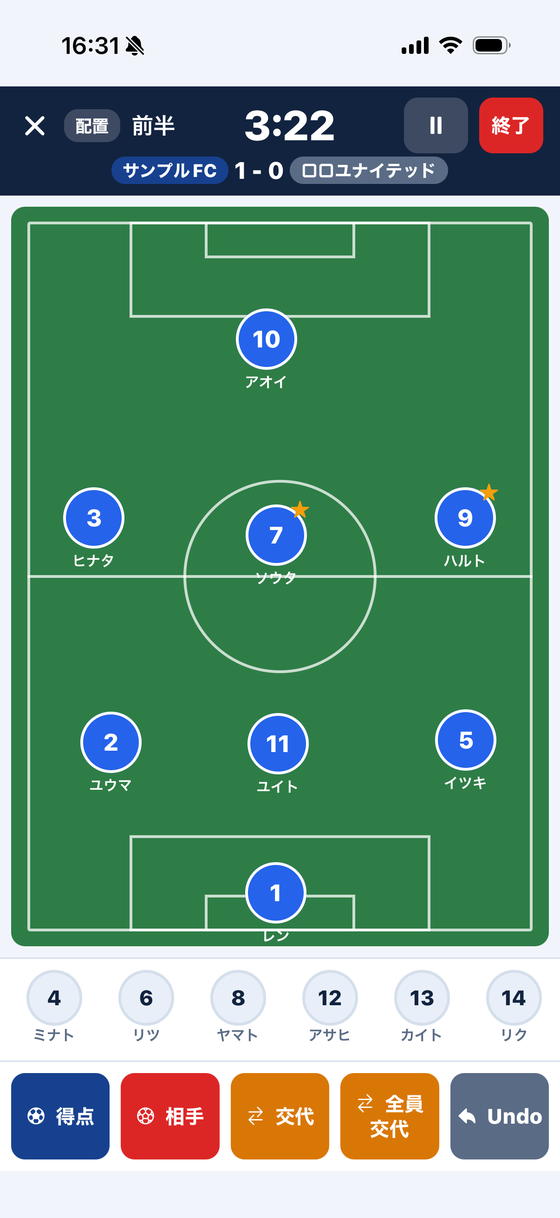
ゲームの画面から ライブ記録を開始(試合中) を押します。ボタンを押していくだけです。押し間違えたら Undo で戻せます。
前半が終わって後半を始めるまでのあいだは、画面に「ハーフタイムの交代」が出ます(ピリオド制では「インターバル1の交代」のように出ます)。ここで1人ずつの交代も、全員交代(次に出る顔ぶれを選ぶだけ)も記録できます。飲水タイムで試合時計を止めているあいだも、交代のボタンはそのまま使えます。
試合中にメモを残す
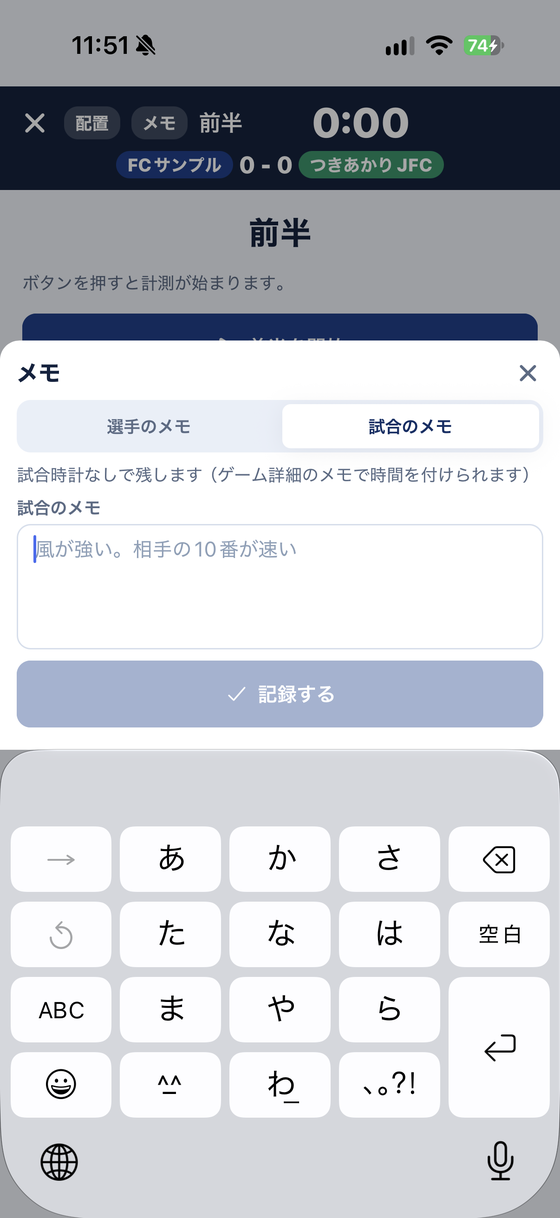
画面の上の メモ を押すと、試合時計を止めずにメモを書けます。試合のメモと選手のメモを切り替えられます。
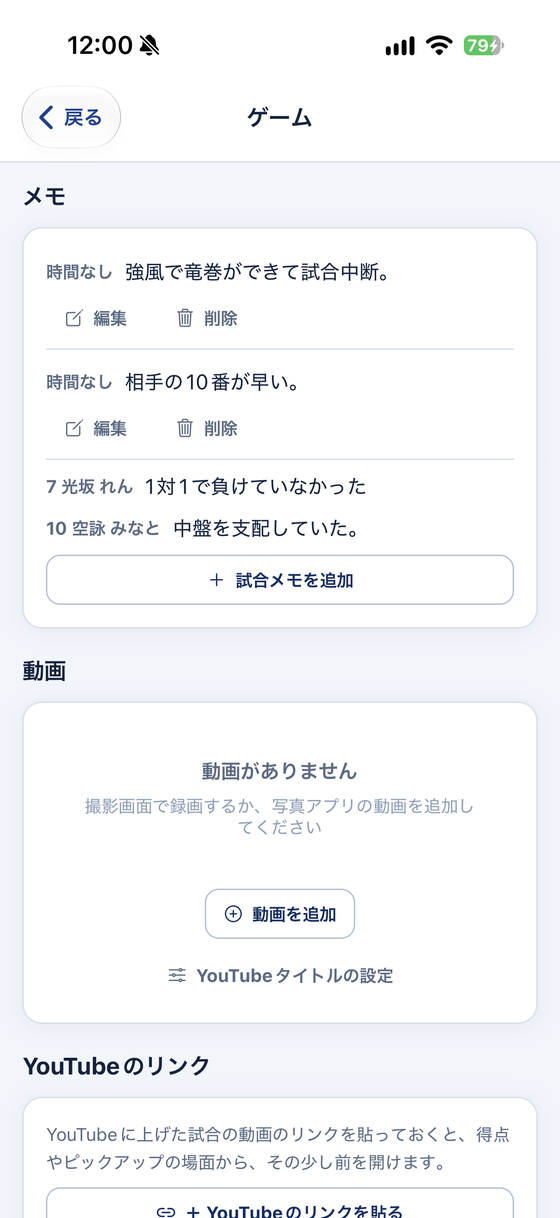
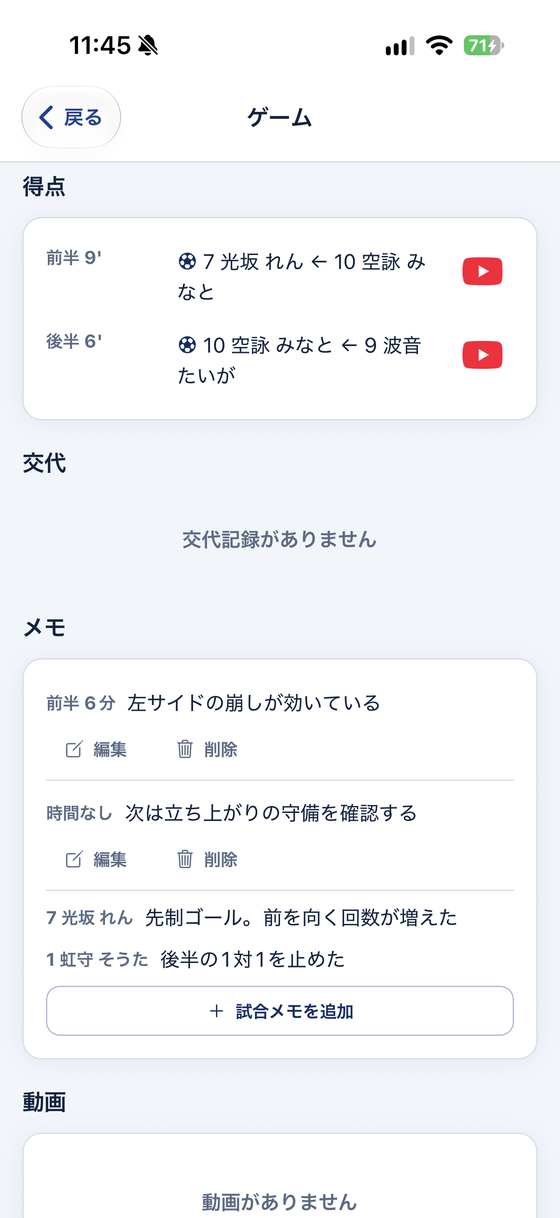
書いたメモは、ゲームの画面の「メモ」の欄に「前半 12分 ○○」の形で並びます。そこで追加・編集・削除ができるので、撮影しながら記録した試合にも、帰ってからメモを足せます。試合が終わったあとの画面にも 試合のメモを書く があります。
試合が終わってから入力する
結果を入力する(試合後) を押します。前半・後半ごとに 得点者を追加 で得点を、交代を追加 で交代を入れます。何分の出来事かは任意です。
得点者を決めずに記録した得点や、間違えて選んだ得点者は、得点の行をタップすると「得点者」「アシスト」を付け直せます。
交代の時間は、交代の行の左にある時間をタップすると直せます。撮影中やライブ記録で押した交代も対象です。
直した時間は、出場時間と試合まるごとの書き出しの交代のテロップにそのまま反映されます。
別のカメラで撮った動画を使う
ビデオカメラや他のアプリで撮った動画でも、写真アプリに入っていればハイライトを作れます。ライブ記録で付けた得点・失点は自動でハイライトの候補になるので、動画の時計を合わせるだけで位置が決まります。何も記録していない試合でも、動画を見ながらまるごと記録できます(次の項)。
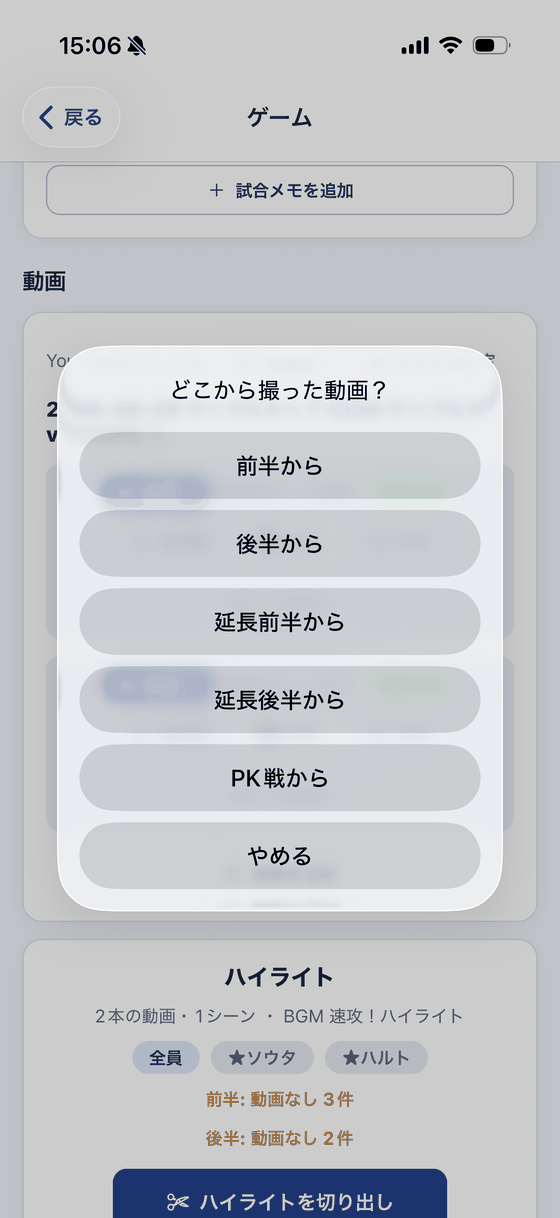
- 動画を追加します ゲームの画面の「動画」の欄で 動画を追加 を押します。「前半から」「後半から」「延長前半から」「延長後半から」「PK戦から」のうち、その動画がどこから撮ったものかを選び、写真アプリの動画を選びます。前半から後半まで1本で撮った動画は「前半から」を選びます。延長戦とPK戦は、その試合に足してあるときだけ出ます。
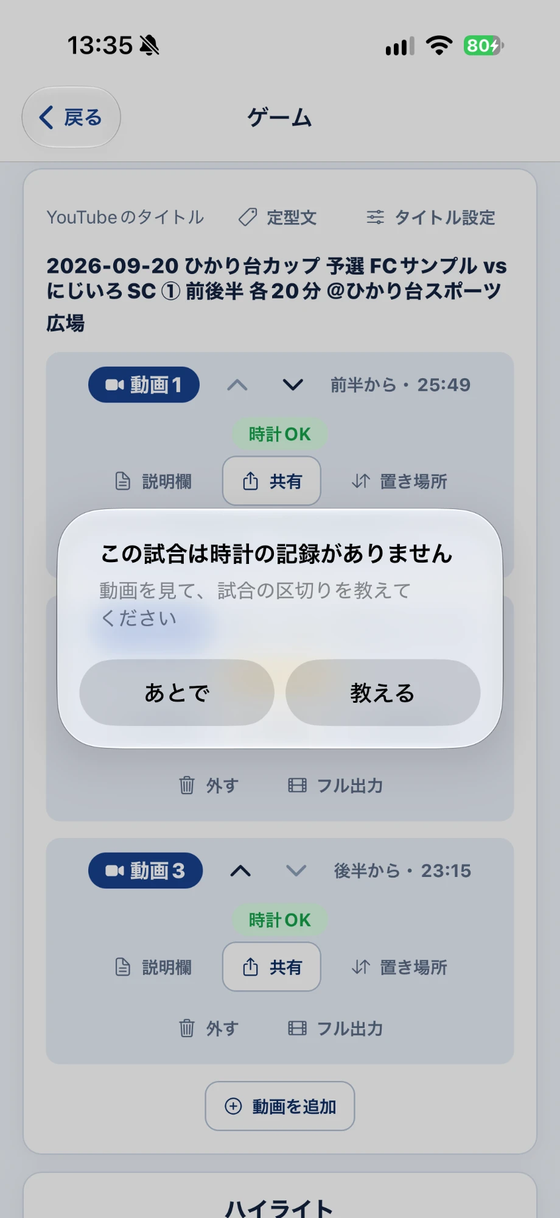
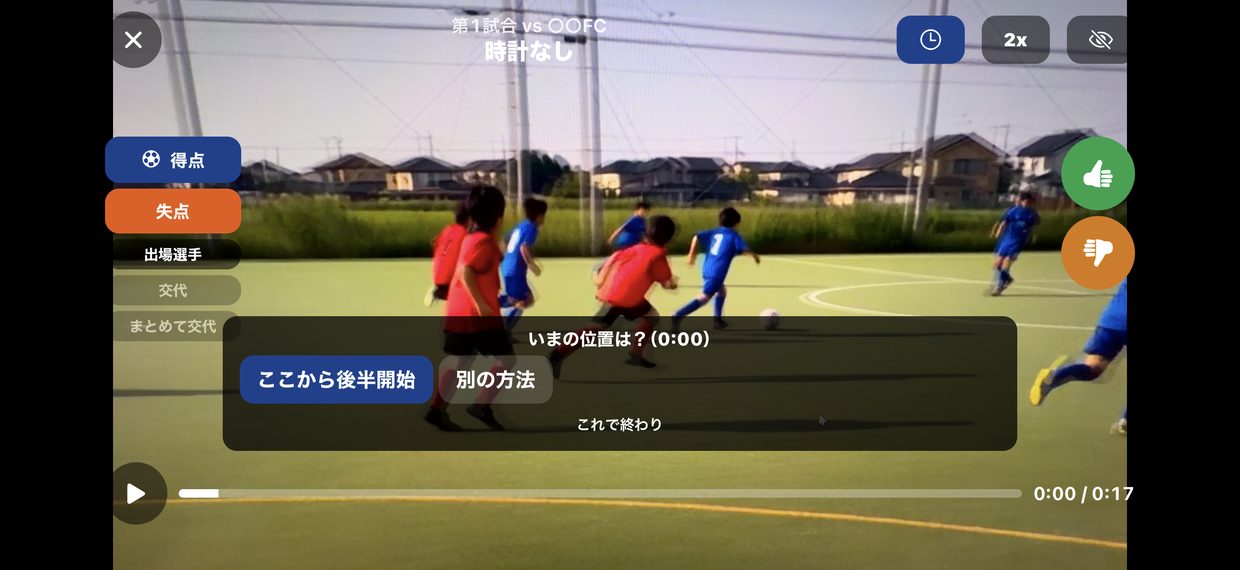
- 時計を合わせます 追加すると「時計を合わせますか?」と聞かれるので 合わせる を押します(ライブ記録で時計を動かしていない試合では「この試合は時計の記録がありません」と出るので 教える を押します)。横向きの再生画面になります。キックオフの瞬間まで動かして ここから前半開始 を押すと、その動画に写っている得点・失点の位置が一度に決まります。
- 区切りは、続けて指せます
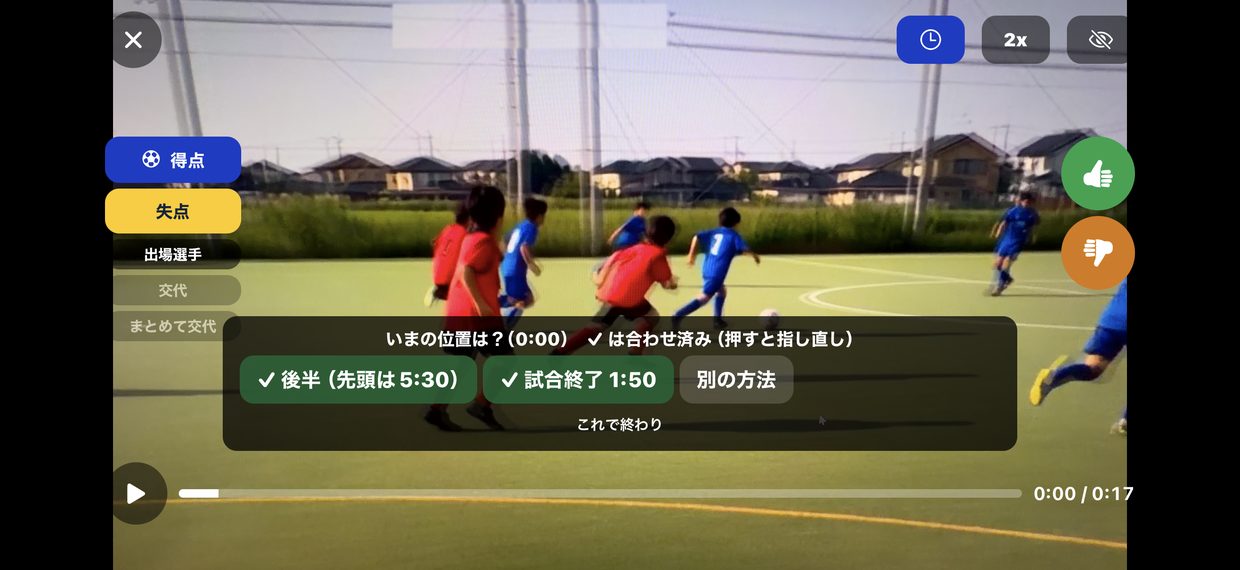
1つ指すとチップに ✓ が付きます。「ここで前半終了」「ここから後半開始」「ここで試合終了」も同じように指せて、指したぶんだけ時計が正確になります。指し終えたら これで終わり を押します。
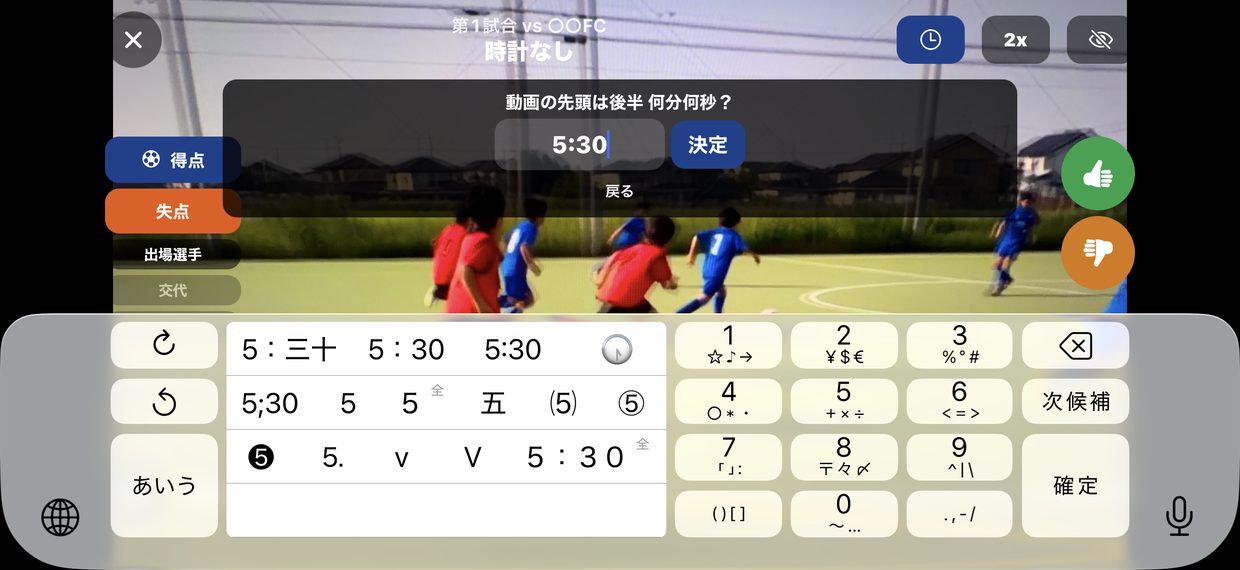
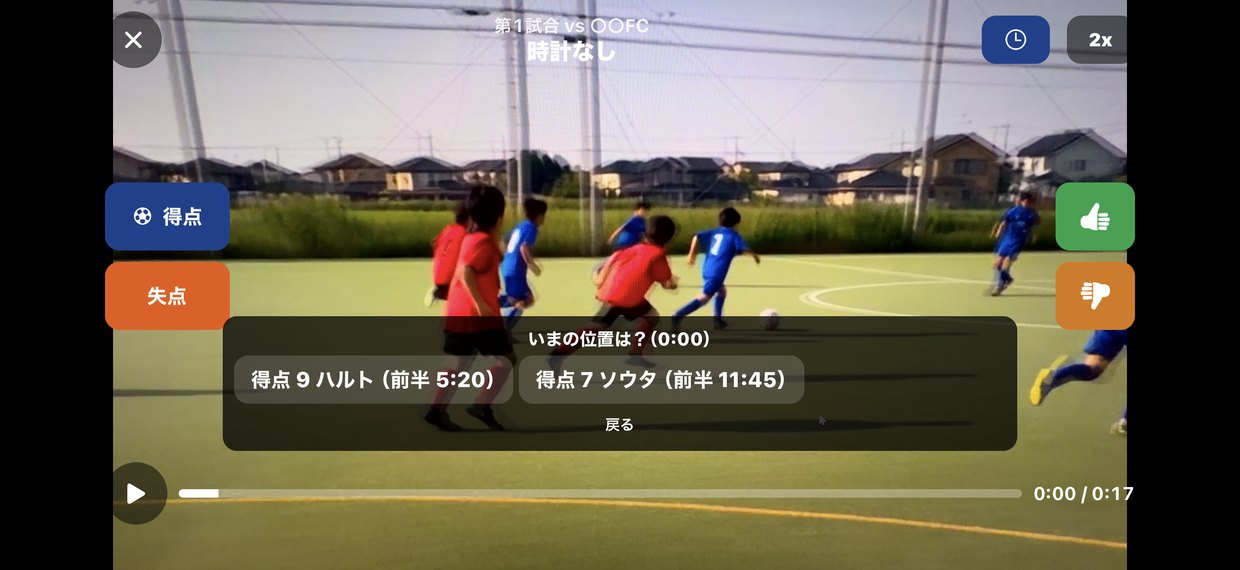
間違えて指した区切りは、✓の付いたチップの隣にある赤い × で1つずつ外せます。✓のチップを押し直すと、その区切りを指し直せます。 - キックオフが写っていないときは 別の方法 から選べます。得点で合わせるは、記録した得点(「得点 9 ハルト(前半 5:20)」のように選手名で並びます)の場面まで動かして選びます。時間を入れるは、動画の先頭がその区分の何分何秒かを「5:30」のように入れます。後半の途中から撮りはじめた動画でも、これで時計を作れます。
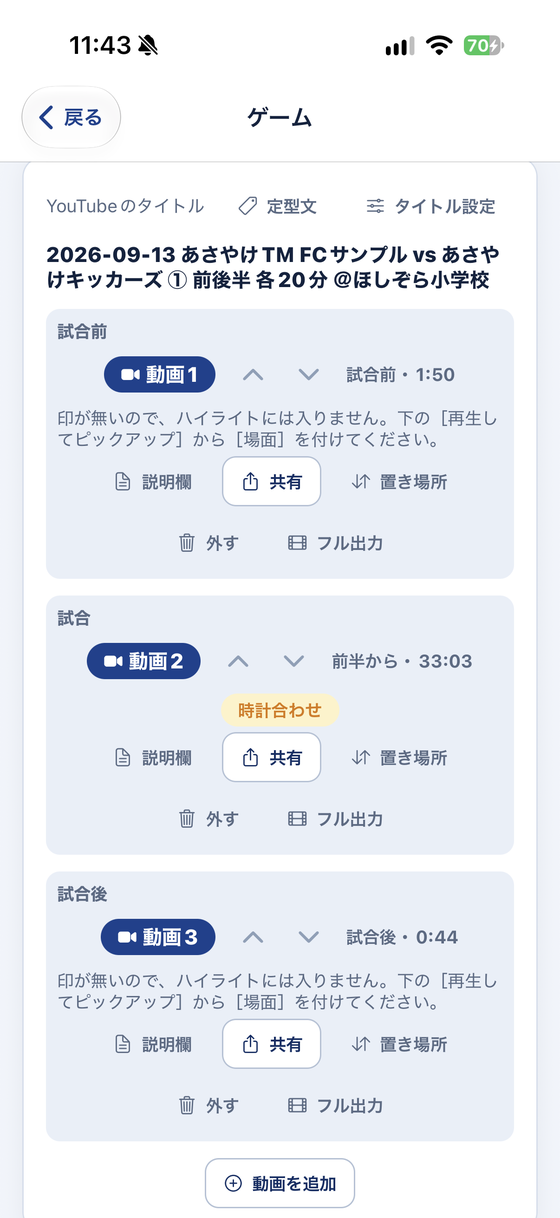
合わせ終わると、動画に 時計OK の印が付きます。まだの動画は 時計合わせ と出るので、押せばいつでも合わせ直せます。
再生画面では、押しそびれた得点やGood・Badをあとから足したり、印の位置を数秒ずらしたり、要らない印を消したりもできます。2xで早送りしながら探せます。撮影しながら記録した動画にも使えます。
開会式・表彰式の動画を入れる
動画を追加するときの「どこの動画?」で 試合開始前 や 試合終了後 を選ぶと、試合の外の動画として入ります。時計合わせは要りません。再生してピックアップ で [場面] を押して印を付けると、ハイライトの頭(試合開始前)と最後(試合終了後)に入ります。テロップの時計の欄は「試合前」「試合終了」になります。
動画を見ながら、試合をまるごと記録する
見に行けなかった試合、記録する余裕がなかった試合でも、あとから動画を取り込めばそこですべて記録できます。時計を合わせた再生画面には、左側に記録のボタンが並びます。
押し間違えたら 取り消し で1つずつ戻せます。まとめて交代も、自動で足した出場登録も、1回の取り消しでまとめて戻ります。
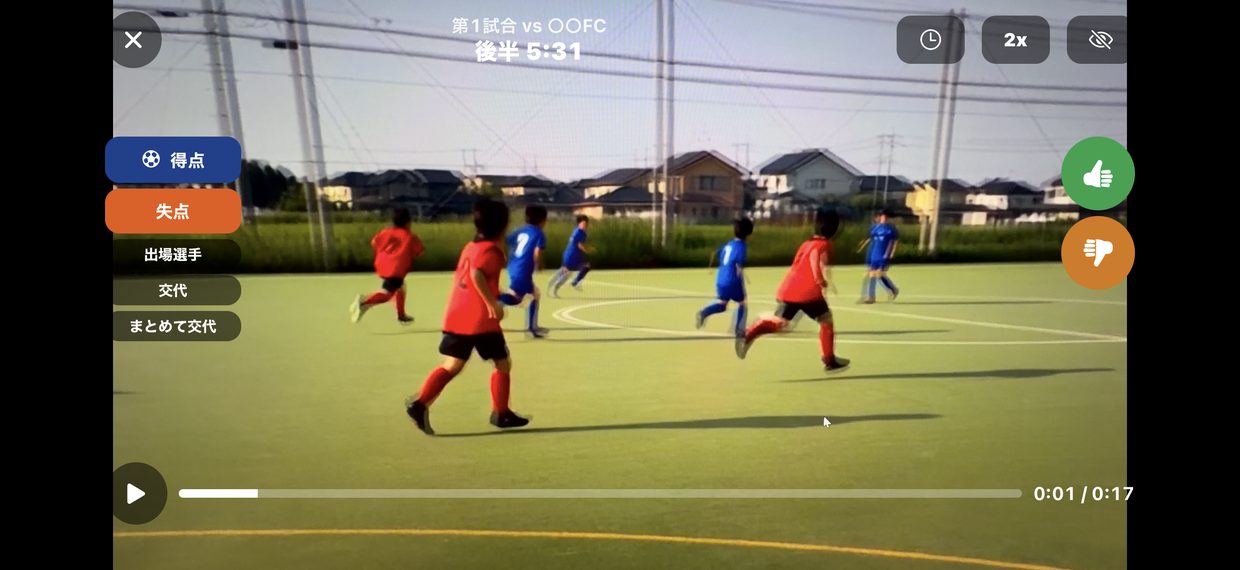
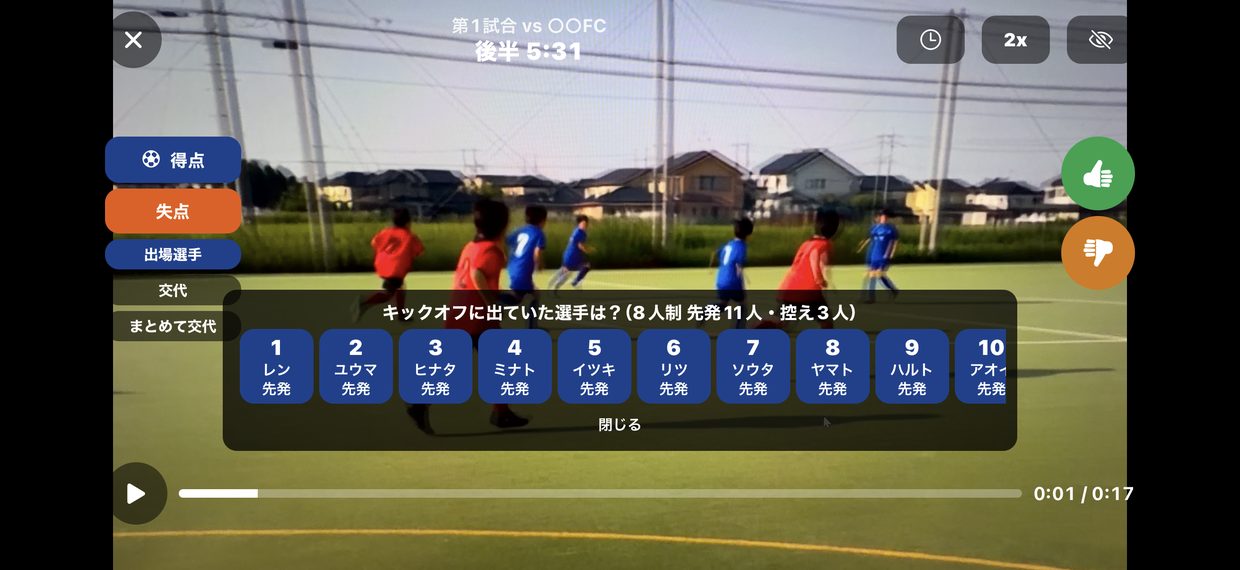
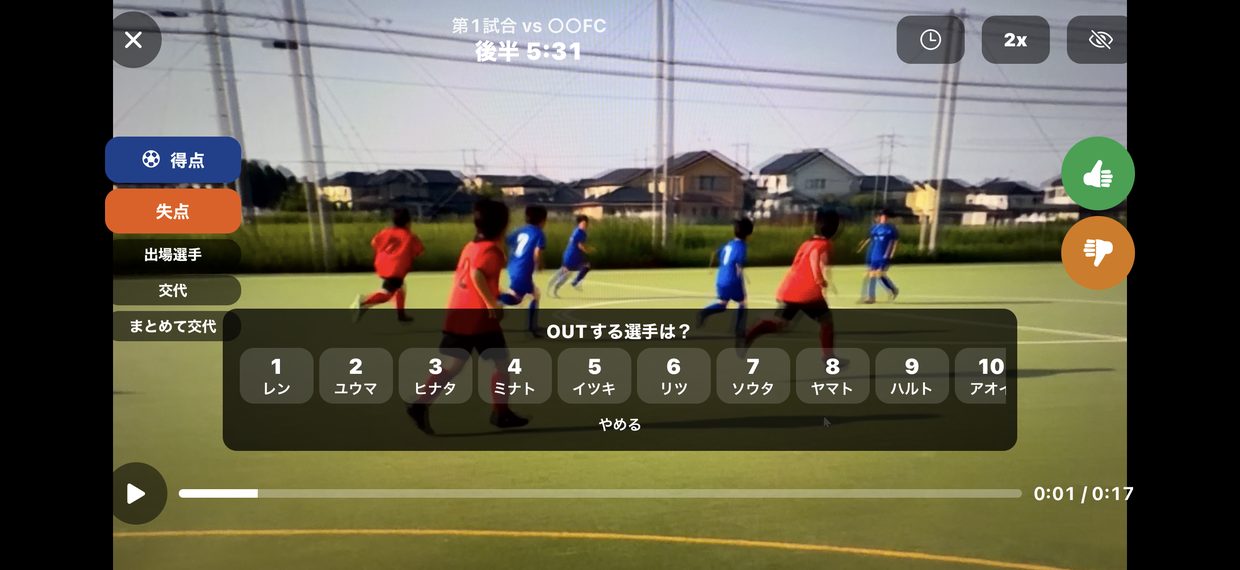
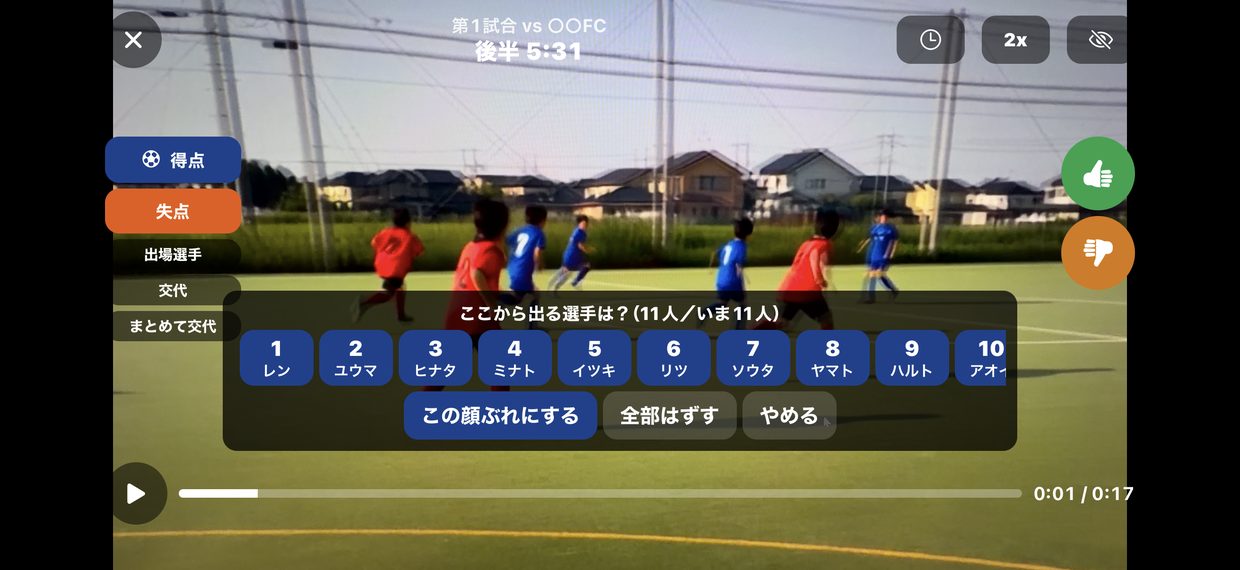
ここで付けた記録は、撮りながら記録したときとまったく同じ扱いです。統計にも出場時間にも入り、そのままハイライトになります。
07ハイライト動画を作る
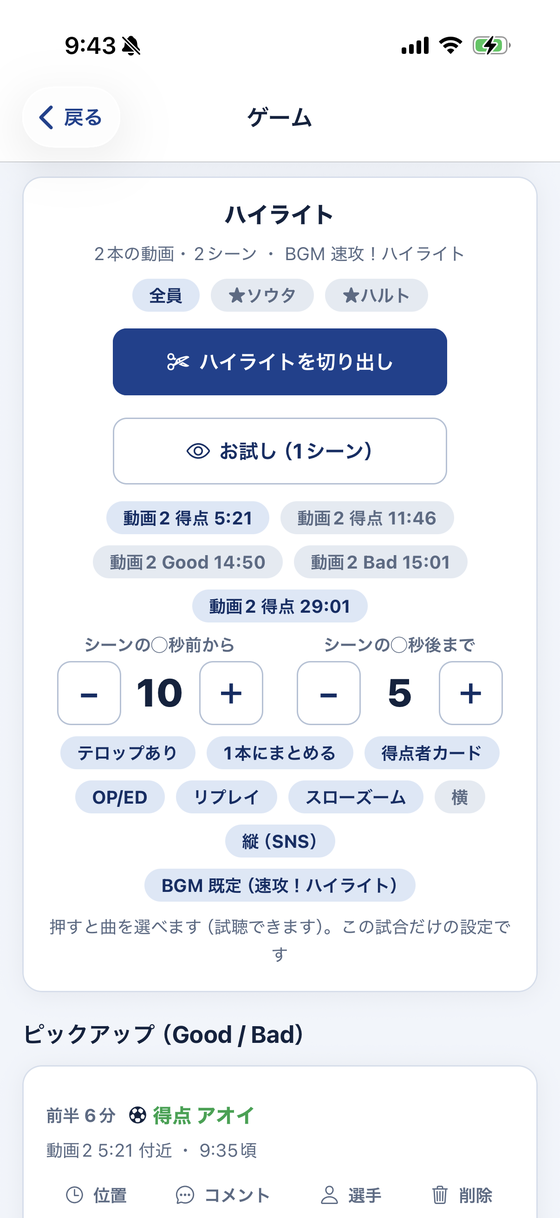
ゲームの画面の「ハイライト」の欄にある ハイライトを切り出し を押します。印を付けた場面が、そのまま動画として書き出されます。前半と後半で動画が分かれていても、1回の操作でまとめて切り出せます。
欄の上には「2本の動画・8シーン」のように、いま切り出せる数が出ます。シーンのチップを押すと、そのシーンを外したり戻したりできます。
切り出しの設定
作る前に「お試し再生」で確かめる
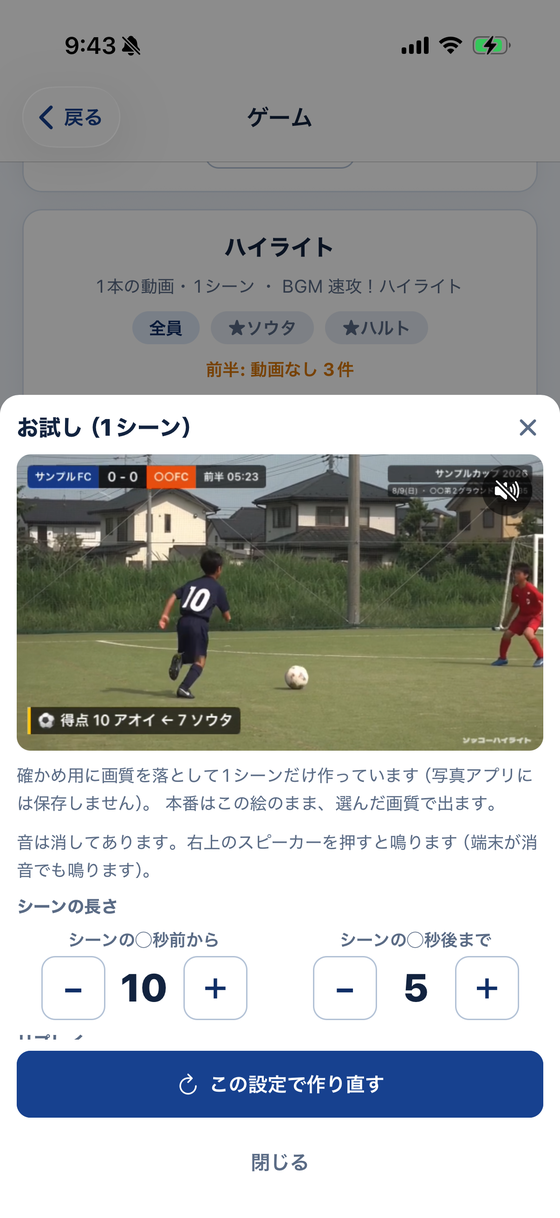
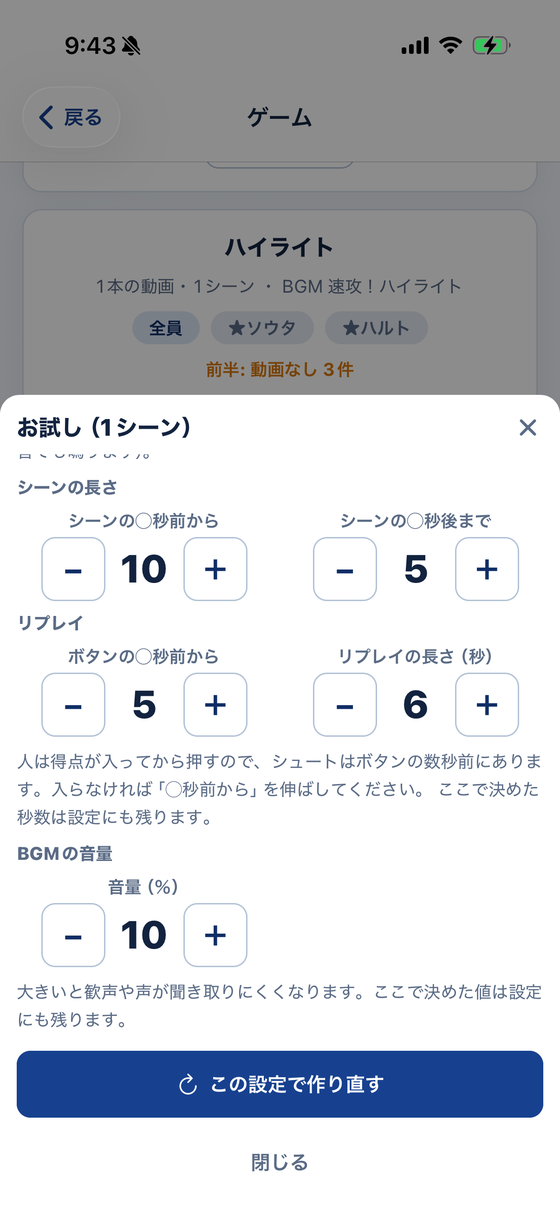
本番の書き出しは時間も容量も使います。設定を変えて何度もやり直すのは大変なので、お試し再生 を用意しました。1シーンだけ低い画質で作って、その場で見せます(写真アプリには保存しません)。
出てきた画面では、シーンの前後の秒数・リプレイの秒数・BGMの音量をその場で動かせます。変えたら この設定で作り直す を押すだけで、何度でも試せます。ここで決めた値は設定にも残るので、そのまま本番へ進めます。
お試しの音ははじめは消してあります。右上のスピーカーを押すと鳴ります(写真アプリと同じです)。
得点者カード・リプレイ・オープニング/エンディング
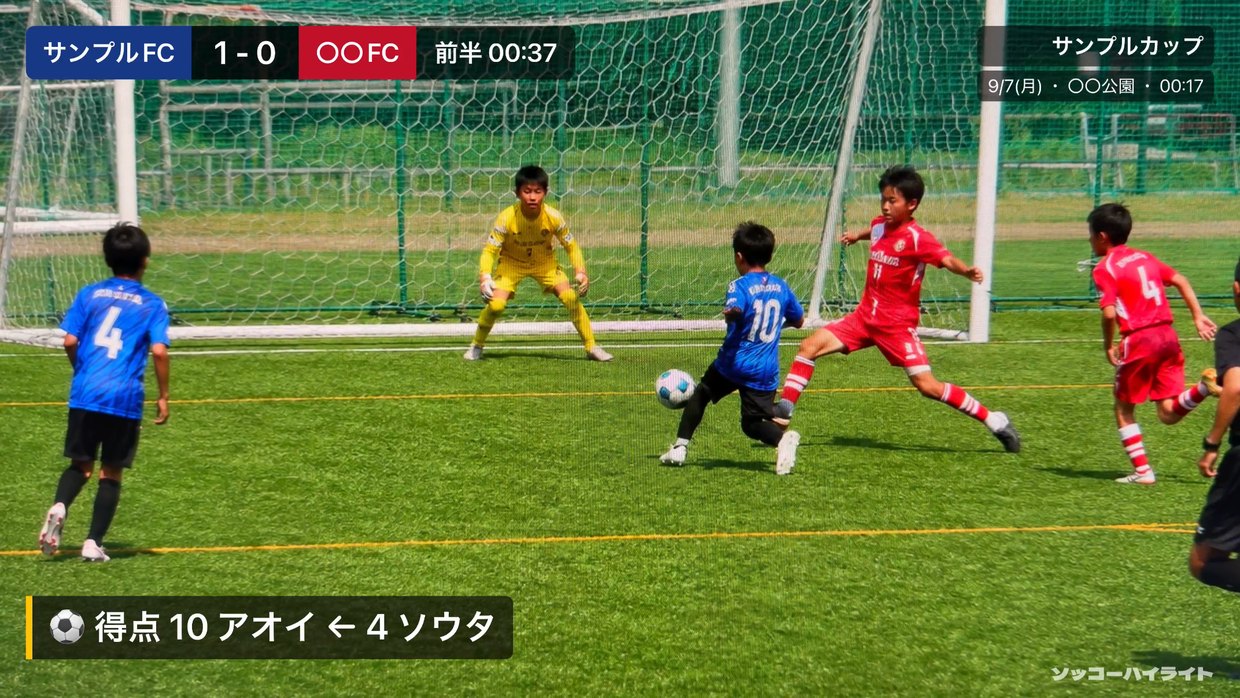
得点のシーンには、0.5倍速のリプレイと得点者カードが入ります。カードには背番号と名前が大きく出て、名簿に顔写真を登録していればその選手が並びます。写真が無い選手はシルエットになるので、登録していなくても寂しくなりません。
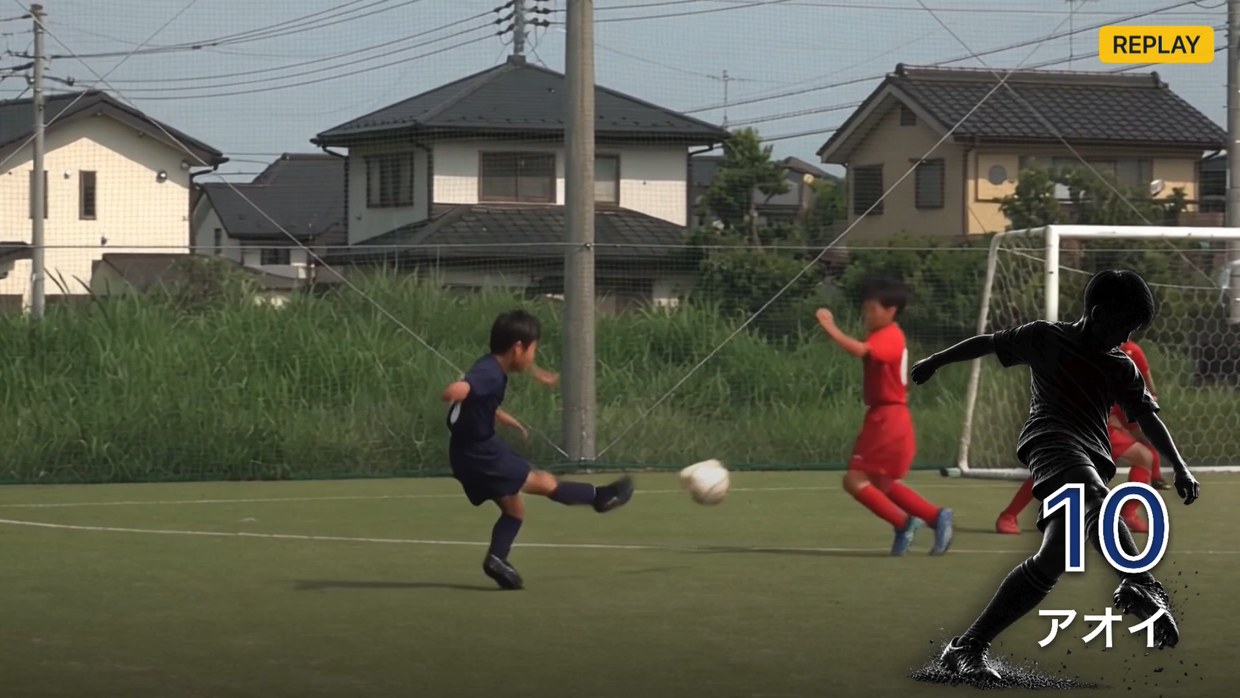
「1本にまとめる」ときは、先頭に大会名と日付のオープニング、最後にその日の結果のエンディングが入ります。サッカーボールが転がって出入りします。要らないときは OP/ED を外してください。
縦(SNS) を選ぶと9:16で書き出せます。上下にスコアボードとテロップが入る形になり、そのままSNSへ出せます。
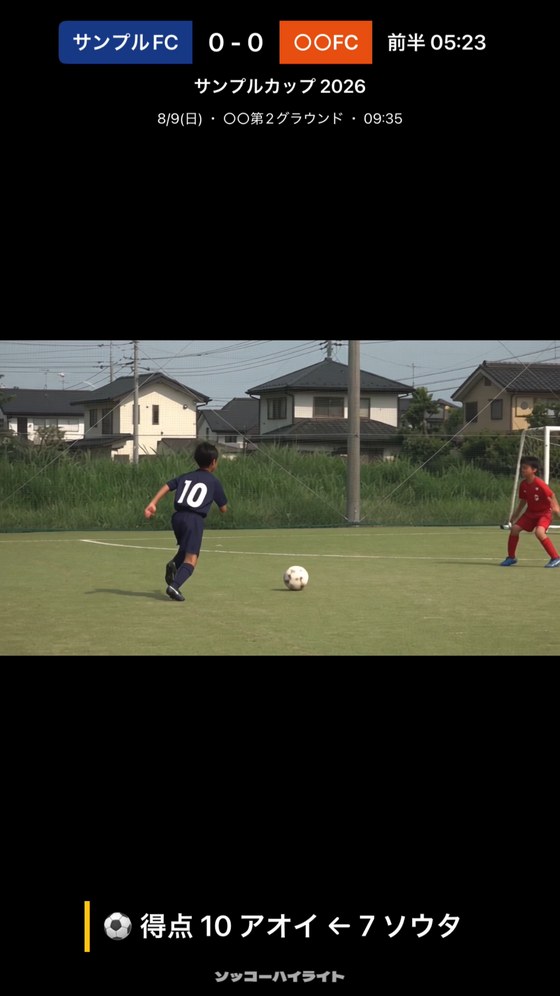
チームのロゴを入れる
設定 → チームロゴ で、写真から選ぶ か ファイルから選ぶ でロゴを登録すると、テロップ付きで書き出した動画(試合まるごとの書き出しを含む)の右下(縦の動画では下の中央)と、オープニング・エンディングのカードに入ります。背景が透明な画像(PNG)がおすすめです。写真アプリで画像を長押しして[ステッカーを追加]や[コピー]で背景を抜いたものが使えます。ロゴの下には、小さく薄い「ソッコーハイライト」の文字が入ります。テロップなしで書き出したハイライトには、ロゴも文字も入りません。
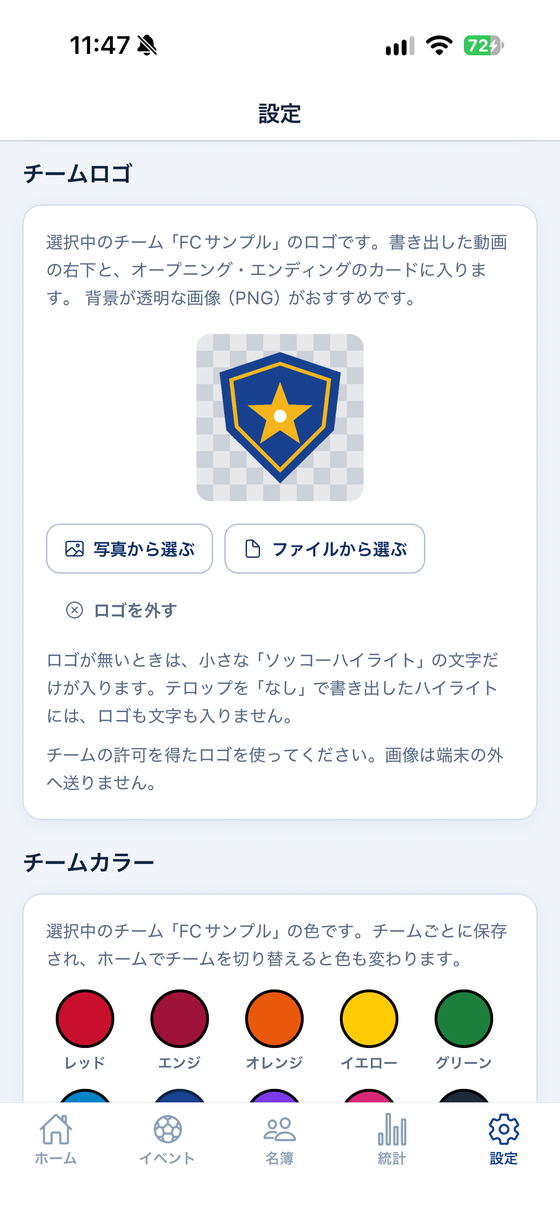
テロップを小さくする
テレビなど大きな画面で見るとスコアボードが大きく感じるときは、設定 → ハイライト → テロップの大きさ を 小さめ にするか、切り出しの設定で テロップ小さめ を選んでください。スコアボード・試合時計・右上の試合情報が半分の大きさになります。試合時計は「前半」「第1」などの区分名をチップにして、時間と分けて出します。
BGMを入れる
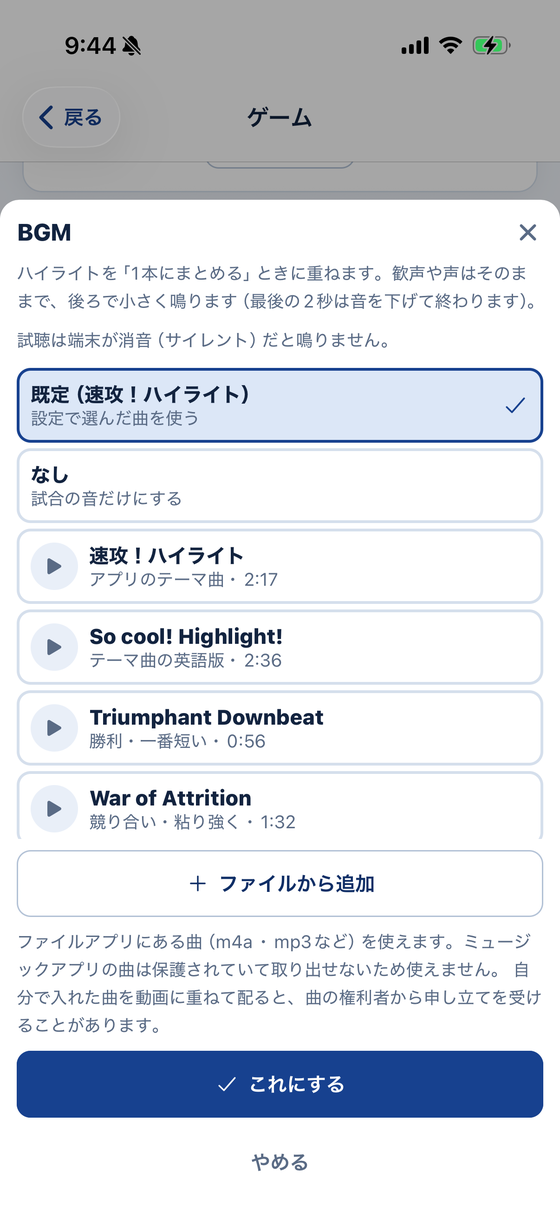
「1本にまとめる」ときは、うしろにBGMを重ねられます。7曲を収録していて、押すと選ぶ画面が出ます。その場で試聴できます。
- 試合ごとに選べます — 勝った試合と負けた試合で気分が違うので、ゲームの画面で試合ごとに上書きできます。何も選ばなければ設定の既定を使います
- その日ぶんでも選べます — イベントの「ハイライト作成」でも、その日のまとめ用に別の曲を選べます
- 自分の曲も使えます — 選ぶ画面の ファイルから追加 から、ファイルアプリにある曲(m4a・mp3など)を足せます。ミュージックアプリの曲は保護されているため使えません
- 音量を変えられます — 設定 → ハイライト → BGM のつまみで5%きざみに。初期値は10%で、歓声や声はそのまま残ります。0%にすると鳴りません
収録している7曲は当社が自分で作ったものです。書き出した動画をSNSやYouTubeへ出しても構いません。自分で足した曲は、その曲の権利にご注意ください(市販の曲を使うとYouTubeなどで申し立てを受けることがあります)。足した曲はこのiPhoneの中だけに置かれ、バックアップには入りません。
書き出したハイライトは「写真」アプリの「ソッコーハイライト」アルバムに保存されます。保存の知らせから 写真アプリで見る を押すと、その場で写真アプリへ移れます。
統計タブの ハイライト管理 から、選手ごと・期間ごとに絞って見返せます。一覧にはそのとき書き出した設定(BGM・縦横・OP/ED・画質)が出るので、あとから見分けられます。BGMなしで作ったものだけを選んで 1本にまとめる を押すと、まとめるときにあとからBGMを付けられます(すでに曲が入っているものが混ざっていると、音が重なって濁るため付けられません)。
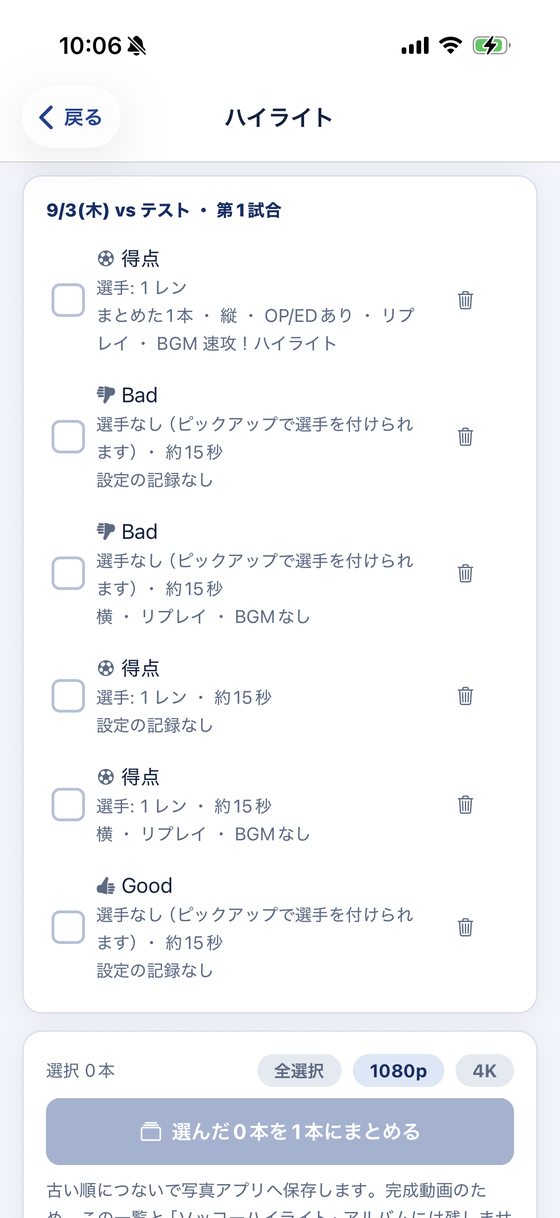
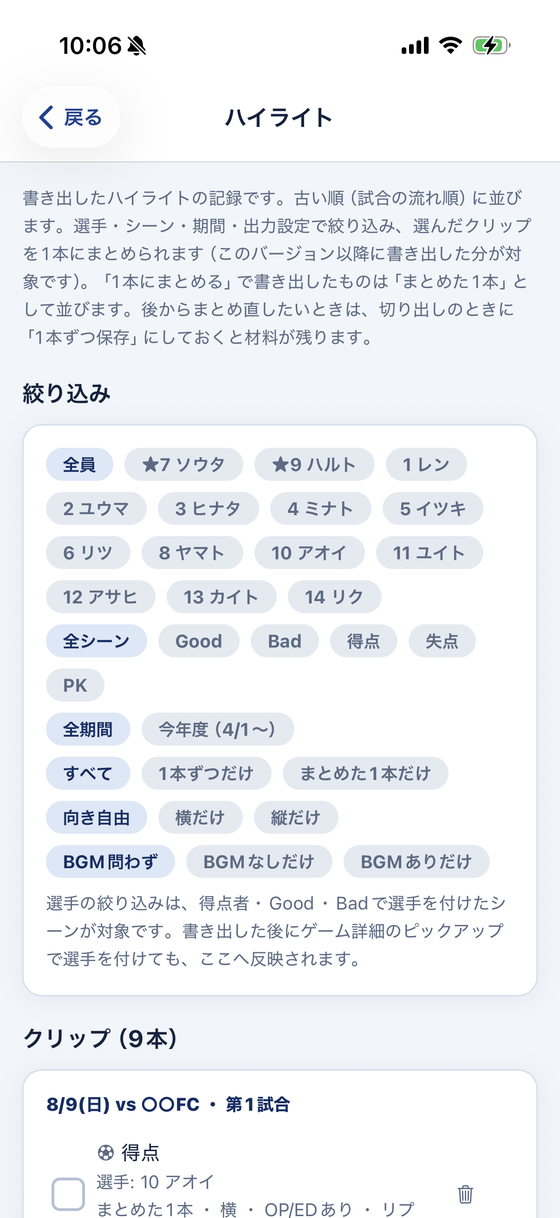
切り出しには元の動画が必要です。写真アプリから元の動画を消してしまうと切り出せません。ハイライトを作ってから消してください。
その日の全試合を、1本のハイライトにする
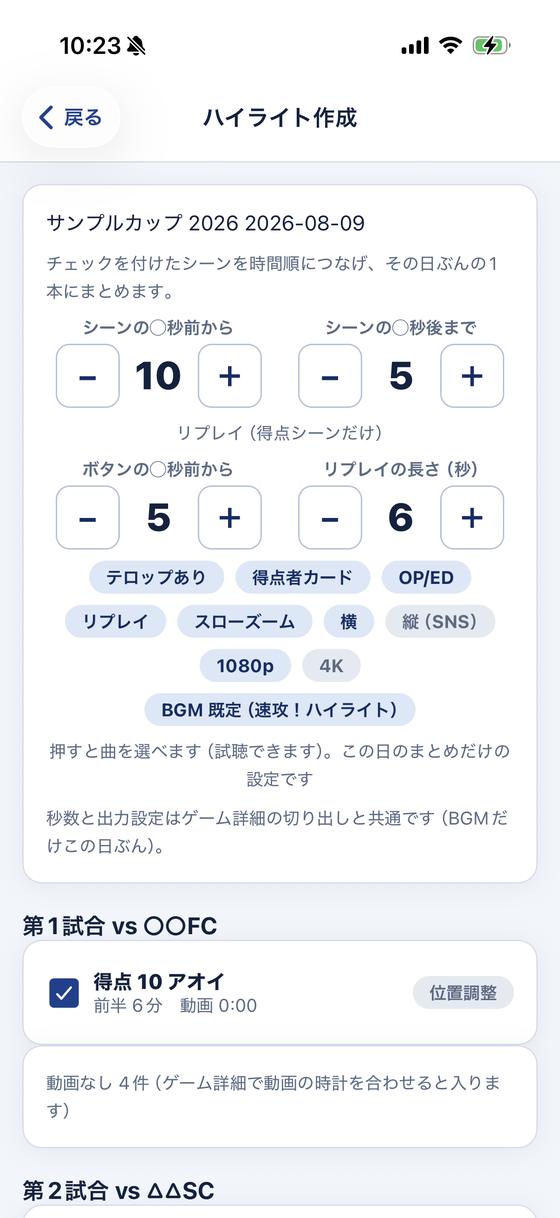
大会や練習試合で数試合あった日は、イベントの画面の下にある ハイライト作成(全ゲームを1本に) を押します。全ゲームの見どころが試合順・時間順に一覧で並びます。
- 入れるシーンにチェックを付けます 要らないシーンはチェックを外します。この取捨はゲームの画面の切り出しと共通です。行の 位置調整 から、そのシーンの位置を動画で確かめて直せます。1試合に動画が2本以上あるときは、動画ごとの上下の矢印でつなぐ順番を入れ替えられます(ゲームの画面の並びと共通です)。
- 秒数と出力を決めます 画面の上で「◯秒前から」「◯秒後まで」とリプレイの秒数、テロップ・得点者カード・リプレイ・スローズーム・縦横・画質を選べます(ゲームの画面の設定と共通)。BGMだけはこの日ぶんの設定で、押すと曲を選べます。
- 作成を押して待ちます 1本のハイライトを作成 を押すと、出来上がりの長さと所要時間の見込みが出ます。数試合ぶんで数分〜10分ほどかかるので、充電しながらお待ちください。
出来上がった1本は「写真」アプリの「ソッコーハイライト」アルバムに保存されます。各シーンには試合ごとのスコアと時計のテロップが入ります。右上の試合情報には大会名の代わりに「第2試合」(「準決勝」のような呼び名を付けたゲームはその名前)が出るので、同じ相手と2試合した日でも、どのゲームのシーンか分かります。
書き出し中の画面
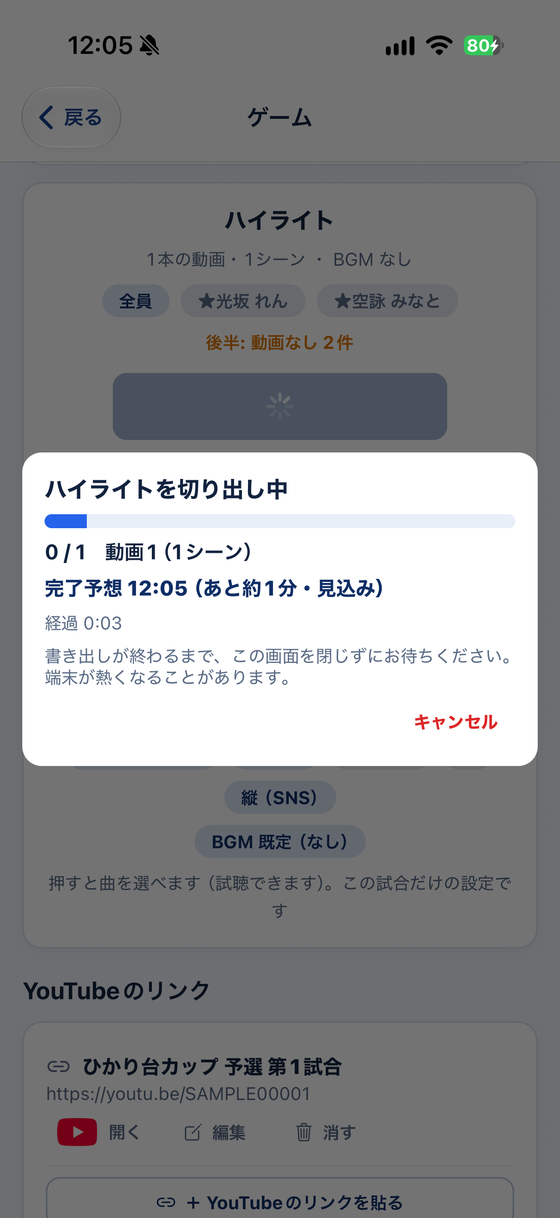
書き出しが始まると、進み具合と完了予想時刻が画面いっぱいに出ます。終わるまで他の画面には移れません(以前は途中で画面を移ると失敗することがありました)。キャンセル を押すと、いま処理している1本が終わったところで止まり、できた分まで保存されます。
完了予想は少し長めに出ます。表示より早く終わることはあっても、大きく遅れることは基本的にありません。
1試合に動画が2本以上あるとき
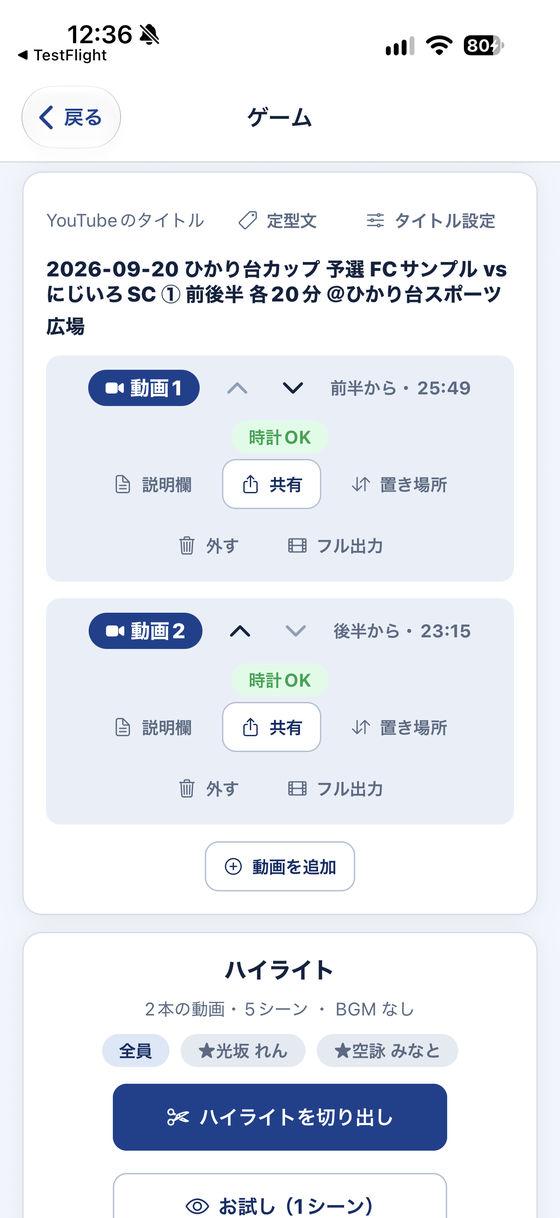
前半と後半を別々に撮ったとき、録画が途中で止まって撮り直したとき、別のカメラの動画を足したときは、1試合に動画が複数になります。それぞれの動画に「前半から」「後半から」(延長戦・PK戦があればそれも)の区分と、時計OK / 時計合わせ の印が付きます。
動画は「動画1」「動画2」と番号が付き、この順番でつながります。写真アプリから足した動画は、ファイルの日時によって実際の試合順と違う並びになることがあります(YouTubeからダウンロードした動画など)。そのときは動画の番号の横にある上下の矢印で入れ替えてください。
シーンは、時計を合わせた動画のうち、その瞬間が写っているものに自動で載ります。前半から後半まで1本で撮った動画なら、「前半から」で合わせるだけで後半のシーンまで届きます。同じシーンが2本の動画に二重に出ることはありません。
後半だけを撮った動画でも、ハイライトのスコアは前半の続きから始まります。結果入力で足した前半の得点も数えるので、後半の1点目が「0-0」から始まることはありません。
どの動画にも写っていないシーンは、「ハイライト」の欄に「後半: 動画なし 2件」のように出ます。その区分の動画を追加して時計を合わせると入ります。ゲームの画面のピックアップ一覧は、動画の登録順ではなく試合開始からの時間順に「前半 12分」の形で並びます。
試合を1本まるごと書き出す
見どころだけでなく、試合を丸ごとスコアと試合時計のテロップ付きで書き出すこともできます。動画の欄の フル出力 から進みます。
書き出した動画には、次のテロップが入ります。
出るのは、その動画に写っている区分の記録だけです。「前半から」の動画に、ハーフタイムや後半の交代が紛れ込むことはありません。
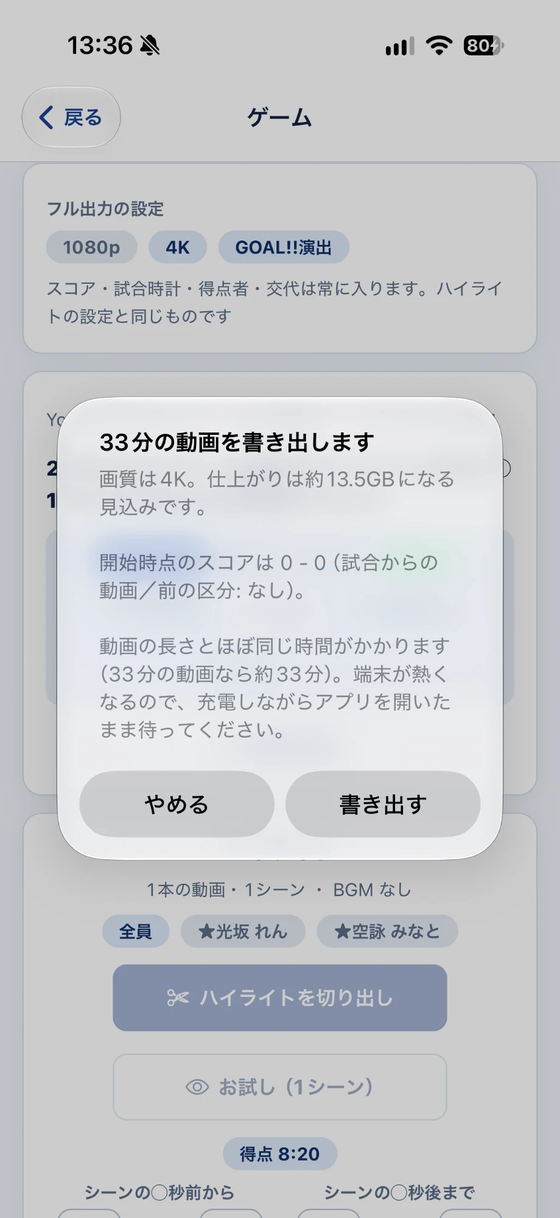
動画の欄のいちばん上に「フル出力の設定」があり、書き出す前に 1080p4K と GOAL!!演出 を切り替えられます。ハイライトの設定と同じものです。
フル出力 を押すと、画質・見込みのファイルサイズ・かかる時間の目安が出ます。開始時点のスコアも示すので、後半だけの動画でも前半の点数から始まることをその場で確かめられます。動画の長さとほぼ同じ時間がかかるため、充電しながらお待ちください。
時計を合わせていない動画( 時計合わせ と出ている動画)は、スコアが最後まで0-0のままになります。先に時計を合わせてください。
08YouTubeへ出す
ゲームの画面の「動画」の欄から、共有の準備ができます。
- タイトルの作り方を決めます YouTubeタイトルの設定 から、日付・大会名・相手チーム名などを組み合わせた文字列が自動で作られます。
- 説明文をコピーします 説明欄 を押すと、見どころの時刻入りの説明文が表示されます。内容を確かめて コピー を押し、YouTubeの説明欄に貼ると章立てのリンクになります。
- 共有します 共有 を押すとiPhoneの共有シートが開きます。YouTubeアプリを選んでアップロードしてください。
アプリから直接YouTubeへ投稿する機能は現在ありません。共有シートからYouTubeアプリへ渡す形になります。
YouTubeのリンクを貼って、場面から開く
- リンクをコピーします YouTubeで上げた動画を開き、[共有]→[コピー]を押します。
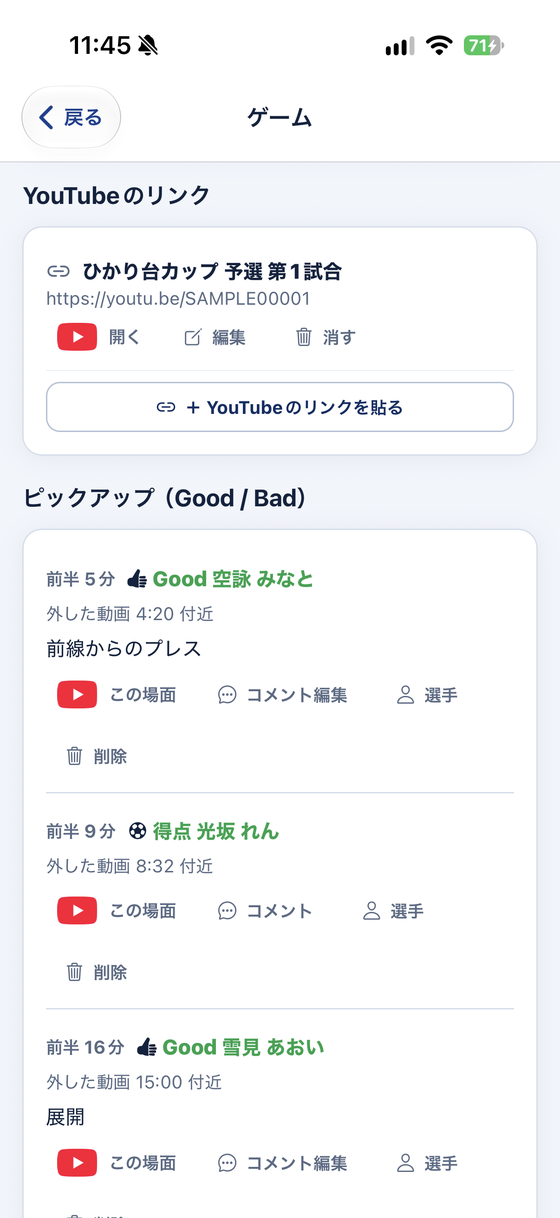
- ゲームに貼ります ゲームの画面の「YouTubeのリンク」で + YouTubeのリンクを貼る を押し、URLの欄を長押しして[ペースト]します。「どの動画を上げたもの?」でその動画を選んで保存します。
- 場面から開きます 得点の行やピックアップの行にYouTubeのボタンが出ます。押すと、その場面の10秒ほど前からYouTubeで再生されます。
YouTubeに上げたあと、端末の動画を 外す で外しても、リンクと場面のボタンは残ります。YouTube以外のリンク(Googleドライブなど)も貼れますが、場面から開けるのはYouTubeだけです。結果を共有するときは、末尾にリンクが添えられます。
09たまった記録を見る
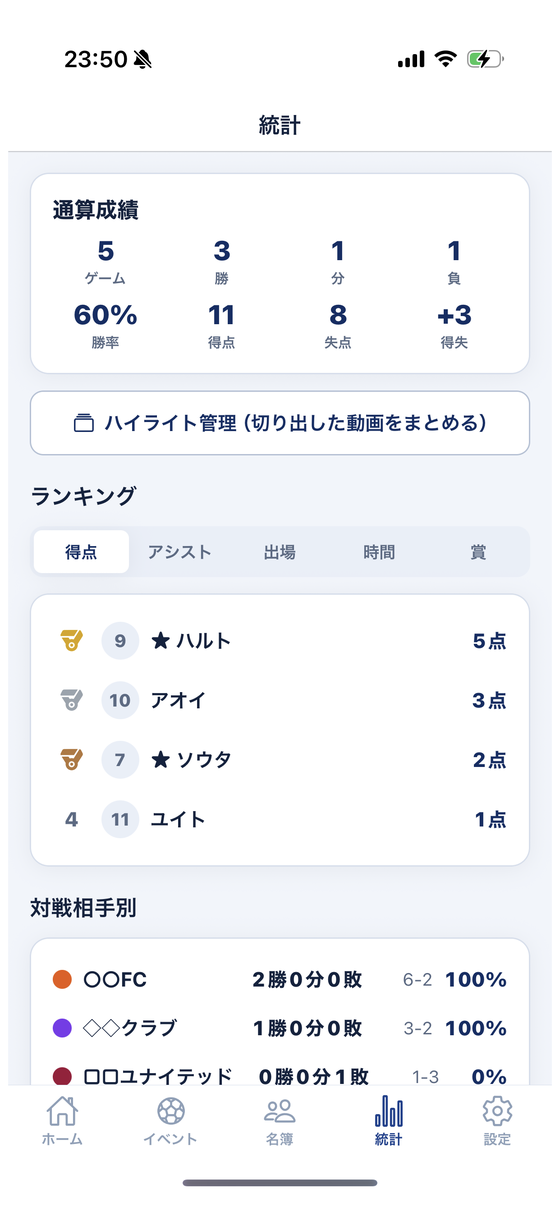
統計タブに、使うほど記録が積み上がります。
選手の名前を押すと、その選手1人分の記録(出場試合、得点、アシスト、受賞)を見られます。
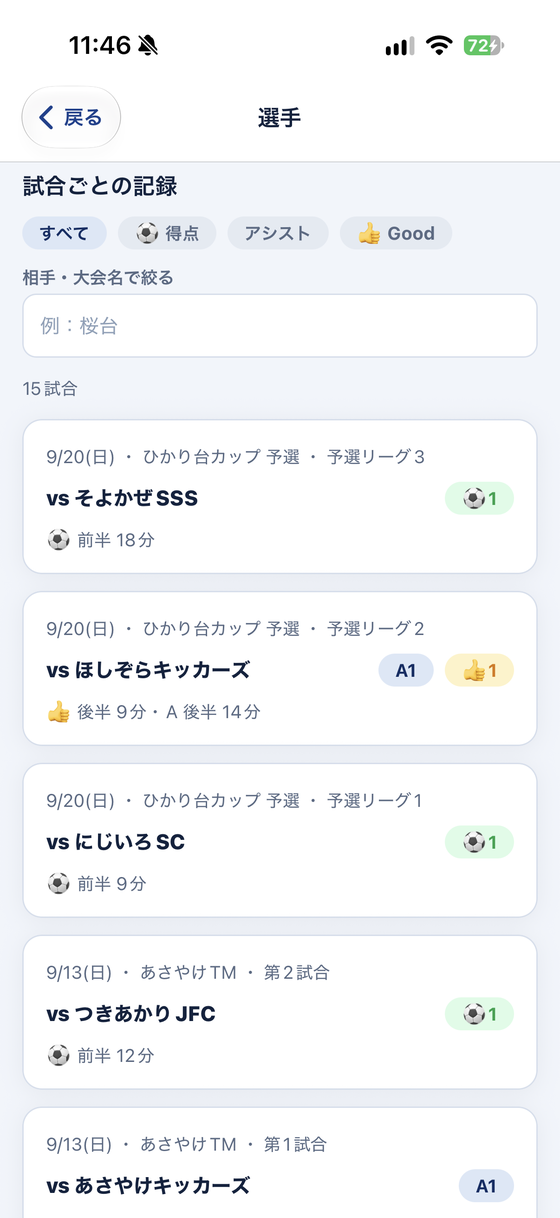
選手の画面の「試合ごとの記録」には、得点・アシスト・Goodのあった試合が新しい順に、時間つきで並びます(「⚽ 前半 8分」など)。⚽ 得点 アシスト 👍 Good で絞り込んだり、相手や大会名で探したりできます。行を押すとその試合の画面へ移ります。まだ行っていない予定の試合は、出場数・出場時間・勝ち負けに入りません。
出場時間を出す
出場時間は交代の記録から数えます。交代を記録しない使い方だと0分のままになり、出ていないように見えてしまうため、初期値では出しません。使うときは 設定 → 記録 → 出場時間を表示する をオンにしてください。統計の「時間」のランキング、選手ごとの記録、ホームの推し選手に出るほか、ゲームの画面の出場メンバーにその試合の出場時間が出ます。
公式戦だけで数える
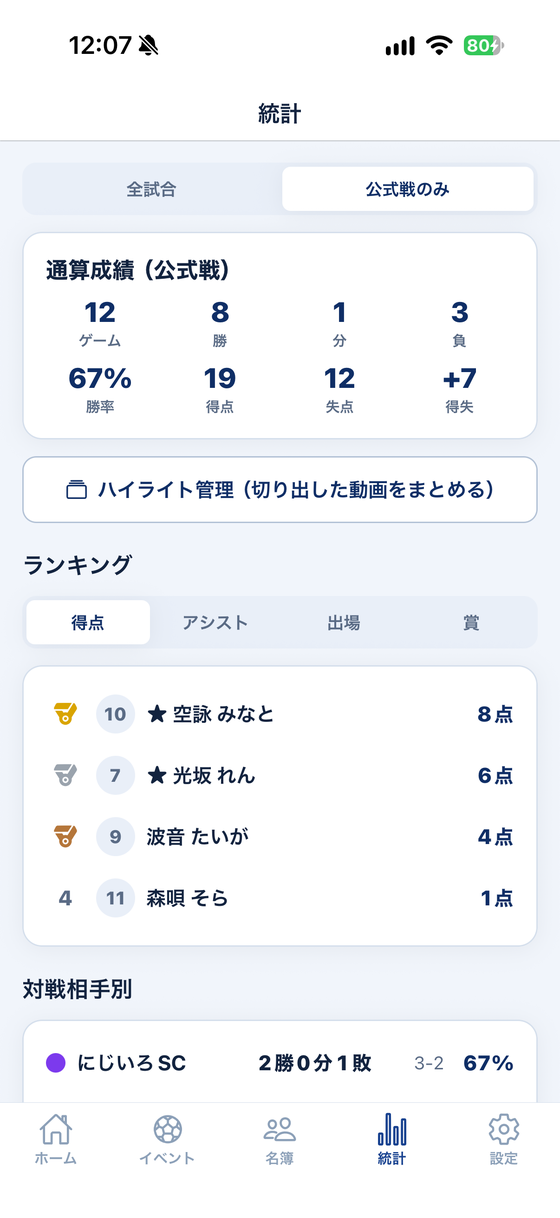
ゲームを追加するとき、または ゲーム情報を編集 で 公式戦にする を付けておくと、統計タブの上の 公式戦のみ で、通算成績・ランキング・対戦相手別のすべてを公式戦だけに絞って見られます。練習試合を含めた数字は 全試合 に戻すと出ます。
10記録を守る
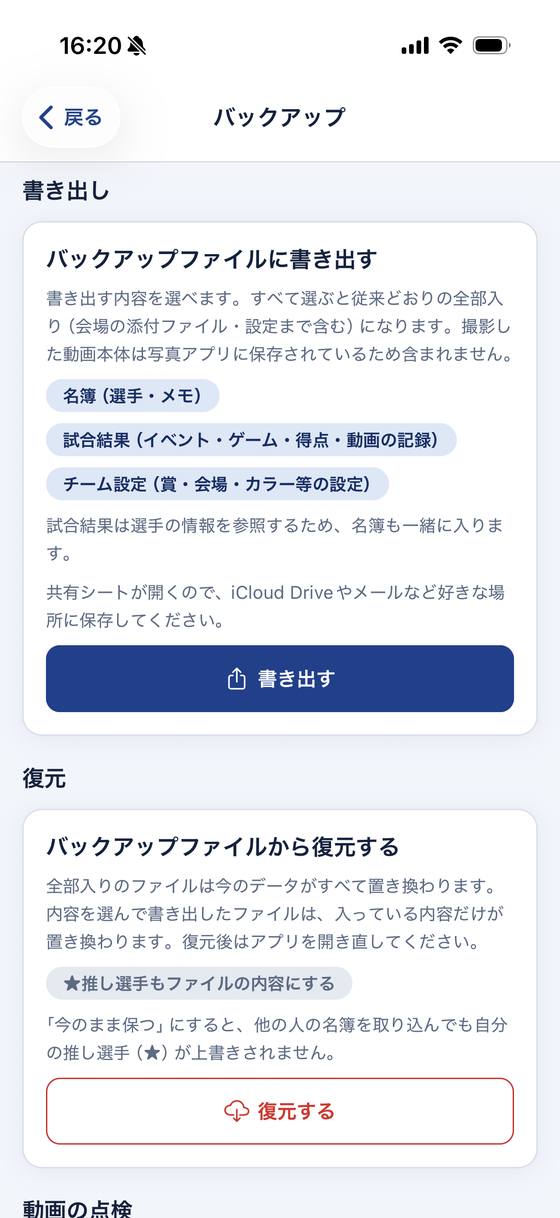
記録はこのiPhoneの中だけに保存されています。アプリを削除したり機種変更したりすると消えます。ときどき書き出して保管してください。30日以上書き出していないと、ホーム画面にご案内が出ます。
設定タブ → バックアップ・復元を開きます。
撮影した動画とハイライト動画は「写真」アプリに保存されているため、アプリを削除しても残ります。
本体の容量を空ける(おすすめの流れ)
撮影した元の動画は「写真」アプリに保存され、1大会分(1時間ほど)で10GBを超えることがあります。元の動画は本体に残さず、ハイライトだけを残す流れをおすすめしています。1080pのハイライトは35秒で約100MBなので、元の動画の数十分の一で済みます。
- シンプルな設定でハイライトを切り出します ゲームの画面の ハイライトを切り出し を、BGMなし・オープニング/エンディングなし・「1本ずつ保存」で出します。あとでまとめ直す材料になります(BGMはまとめるときに付けられます)。
- 元の動画を外へ移します ゲームの画面の「動画」の欄の 共有 から、YouTube(非公開または限定公開)へアップロードするか、パソコン・外付けSSD・SDカードなどへ渡します。移し終えたら「写真」アプリから元の動画を削除します。
- 本体に残ったハイライトを、あとから1本にまとめます 統計タブの ハイライト管理(切り出した動画をまとめる) を開き、選手・シーン・期間で絞り込んで 1本にまとめる を押します。選んだクリップがぜんぶBGMなしなら、ここでBGMを付けられます。縦と横のクリップは混ぜないでください。
- まとめた1本を外へ出します 写真アプリに保存されるので、共有シートから外部ストレージやYouTubeへ出しておきます。
元の動画を消すと、その試合のハイライトはもう切り出せません。先に必要なシーンをすべて切り出してから消してください。試合の記録(得点・交代・見どころの印)は動画を消しても残ります。
iCloud写真をお使いの方は、iPhoneの 設定 → ご自身の名前 → iCloud → 写真 で「このiPhoneを同期」をオンにし、「iPhoneのストレージを最適化」を選ぶと、元の動画をiCloudに置いて本体を空けられます。切り出すときは元の動画が自動でダウンロードされるので、Wi-Fiにつないでお使いください(初回は時間がかかります)。iCloudの容量が足りないときはAppleの有料プラン(iCloud+)が必要です。
1.1.1までのバージョンでは、録画を写真アプリへ保存したあとも元のファイルがアプリの一時領域に残ることがありました(1回の撮影で容量を2倍使います)。1.1.2で、保存し終えた元のファイルは自動で消すように直しましたが、1.1.1までに撮った録画の元ファイルは残ったままのことがあります。設定 → 録画の取り出し → 録画の残骸を探す で見つかったファイルを、その録画が写真アプリに保存されていることを確かめてから アプリから消す で消してください。写真アプリの動画・ハイライトとは別のファイルなので、記録や保存済みの動画には影響しません。
11料金とプラン
撮影・記録・スコア・統計は無料でお使いいただけます。有料になるのは、印を付けた場面をハイライト動画として書き出す機能だけです。
30日利用を規定の回数ご購入いただくと、自動的に永久利用へ切り替わります。それ以上の課金はありません。価格はApp Storeの掲載ページ、またはアプリの設定 → プランでご確認ください。
機種変更や入れ直しのあとは、プランの 購入を復元 から元に戻せます。追加の料金はかかりません。
12うまくいかないとき
ハイライトの切り出しに失敗する
写真へのアクセスが「フルアクセス」になっているかご確認ください(設定 → アプリ → ソッコーハイ → 写真)。元の動画を写真アプリから削除している場合も切り出せません。
BGMが鳴らない
3つご確認ください。①BGMは「1本にまとめる」ときだけ入ります(「1本ずつ保存」では入りません)。②設定 → ハイライト → BGM の音量が0%になっていないか。③その試合でBGMを「なし」にしていないか(ゲームの画面のBGMのボタンで確かめられます)。
曲の試聴が鳴らない
iPhoneが消音(サイレント)になっていると鳴りません。本体横のスイッチか、コントロールセンターで解除してください。お試し再生の動画は、右上のスピーカーを押せば消音のままでも鳴ります。
得点者カードに写真が出ない
名簿でその選手に顔写真を登録していないと、シルエットになります。選手だけを切り抜いて立たせたいときは、背景を抜いた透過PNGを選んでください。ふつうの写真は丸く切り抜いて出ます。
リプレイにシュートが入っていない
得点ボタンは入ってから押すので、シュートはボタンの数秒前にあります。切り出しの設定で「ボタンの◯秒前から」を伸ばしてください(初期値は8秒前)。お試し再生 で1シーンだけ作って確かめると早いです。
撮影中に録画が勝手に止まった
撮影画面が後ろに回ると録画が終了します。ホーム画面に戻った、電源ボタンで画面を消した、通知をタップして別のアプリが開いた、のどれかが原因です(コントロールセンターを引き出しただけでは止まりません)。そこまでの動画は「写真」アプリに保存され、記録も残っているので、撮影画面に戻って録画ボタンをもう一度押せば続きから撮れます。試合前におやすみモード(集中モード)にしておくと防げます。
電池が残り3%を切ったときも、録画を自動で止めて保存します(充電中は止めません)。撮影しながら記録するの「空き容量と電池」をご覧ください。
撮影画面が縦向きのまま/真っ暗になる
撮影画面は横向き専用です。iPhoneを横に持ち直すか、画面を閉じて開き直してください。カメラ・マイク・写真の許可が必要です。
入れ直したら動画が開けない
アプリを削除すると写真へのアクセス許可がリセットされます。もう一度フルアクセスにしてから、設定 → バックアップ・復元 → 動画の紐づけを点検する をお試しください。
交代の記録がずれた
結果を入力する(試合後) の画面で、交代の行の左にある時間をタップすると、区分・何分・ハーフタイム・時間なしを直せます。ゲームの画面の「交代」の欄は表示だけです。詳しくは試合が終わってから入力するをご覧ください。
ハーフタイムに代えたのに前半の最後や後半の途中として記録されている場合は、時間を ハーフタイム に直してください。1.1.3から、ハーフタイムや飲水タイムのあいだに押した交代は、そのまま休みの交代として記録されます。
1.1.1で、後半に入ると交代の候補が先発の顔ぶれに戻る/いったん下がった先発が戻ると出場時間が短くなる/まとめて交代の直後に取り消すと別の記録まで消えるの3点を直しました。
得点者を間違えた・決めずに登録した
結果を入力する(試合後) で得点の行をタップすると、得点者とアシストを付け直せます。削除して入れ直す必要はありません。
後から追加した動画に、得点のシーンが出ない
その動画の時計をまだ合わせていない状態です。動画の 時計合わせ を押し、その区分が始まる瞬間で ここから前半開始 を押してください。キックオフが写っていなければ「別の方法」から、得点の場面で合わせるか、動画の先頭がその区分の何分何秒かを入れます。詳しくは別のカメラで撮った動画を使うをご覧ください。
「動画なし」と出て、切り出しボタンが押せない
そのシーンが写っている動画が、まだ紐づいていないか、時計を合わせていない状態です。「後半: 動画なし 2件」なら、後半の動画を 動画を追加 →「後半から」で足して時計を合わせてください。1本の動画にすべて写っているはずなのに出ないときは、時計合わせの基準(キックオフの瞬間)がずれていないか確かめてください。
「得点で合わせる」に、目当ての得点が出ない
候補には、その動画の区分(前半から/後半から)の得点だけが並びます。後半の得点で合わせたいのに「前半から」で追加した動画は、いったん 外す で外してから「後半から」で追加し直してください。写真アプリの動画は消えません。
書き出し中に画面を移りたい
書き出し中は画面を移れない仕様です(途中で移ると失敗するため)。急ぐときは キャンセル を押してください。いま処理している1本が終わったところで止まり、できた分は保存されます。
試合まるごとの書き出しで、時計やスコアが合わない
1.1.2までは、キックオフより前から撮り始めた動画で試合時計が出ない、前半と後半を1本で撮ると後半になっても時計が前半のまま進む、という不具合がありました。1.1.3で直しています。それでも合わないときは、次の2つをご確認ください。①動画の「前半から」「後半から」が、実際に撮り始めた区分と合っているか。②時計合わせで、間違えて指した区切りが残っていないか(✓の付いたチップの隣の × で1つずつ外せます)。
本体の容量がいっぱいになった
容量を使っているのは「写真」アプリの元の動画です。本体の容量を空ける(おすすめの流れ)の手順で、ハイライトだけを本体に残して元の動画を外へ移してください。1.1.1までに撮った録画があるときは、設定 → 録画の取り出し → 録画の残骸を探す で、保存済みの録画の元ファイルが一時領域に残っていないかもご確認ください。
ここに無いこと
サポートページのよくあるご質問もご覧ください。解決しない場合はご要望・不具合報告フォームからお知らせください(匿名でも送信できます)。